
ESP8266 - Ultraschallsensor - LCD
In diesem Tutorial wird erklärt, wie man den ESP8266 verwendet, um die Entfernung mit einem Ultraschallsensor zu ermitteln und sie auf einem LCD-I2C-Display anzuzeigen.
Erforderliche Hardware
Oder Sie können die folgenden Kits kaufen:
| 1 | × | DIYables Sensor-Kit (18 Sensoren/Displays) |
Kaufhinweis: Die meisten LCD I2C-Displays auf dem Markt sind 5V-Displays. Sie funktionieren möglicherweise mit diesem Board, aber das ist nicht sicher und kann das Board beschädigen. Wir empfehlen dringend, das oben empfohlene 3.3V LCD I2C-Display zu verwenden.
Über Ultraschallsensor und LCD
Wenn Sie mit Ultraschallsensor und LCD (Pinbelegung, wie es funktioniert, wie man programmiert ...) nicht vertraut sind, liefern Ihnen die folgenden Tutorials die notwendigen Informationen:
Verdrahtungsdiagramm
- Wenn der ESP8266 über den USB-Anschluss mit Strom versorgt wird:
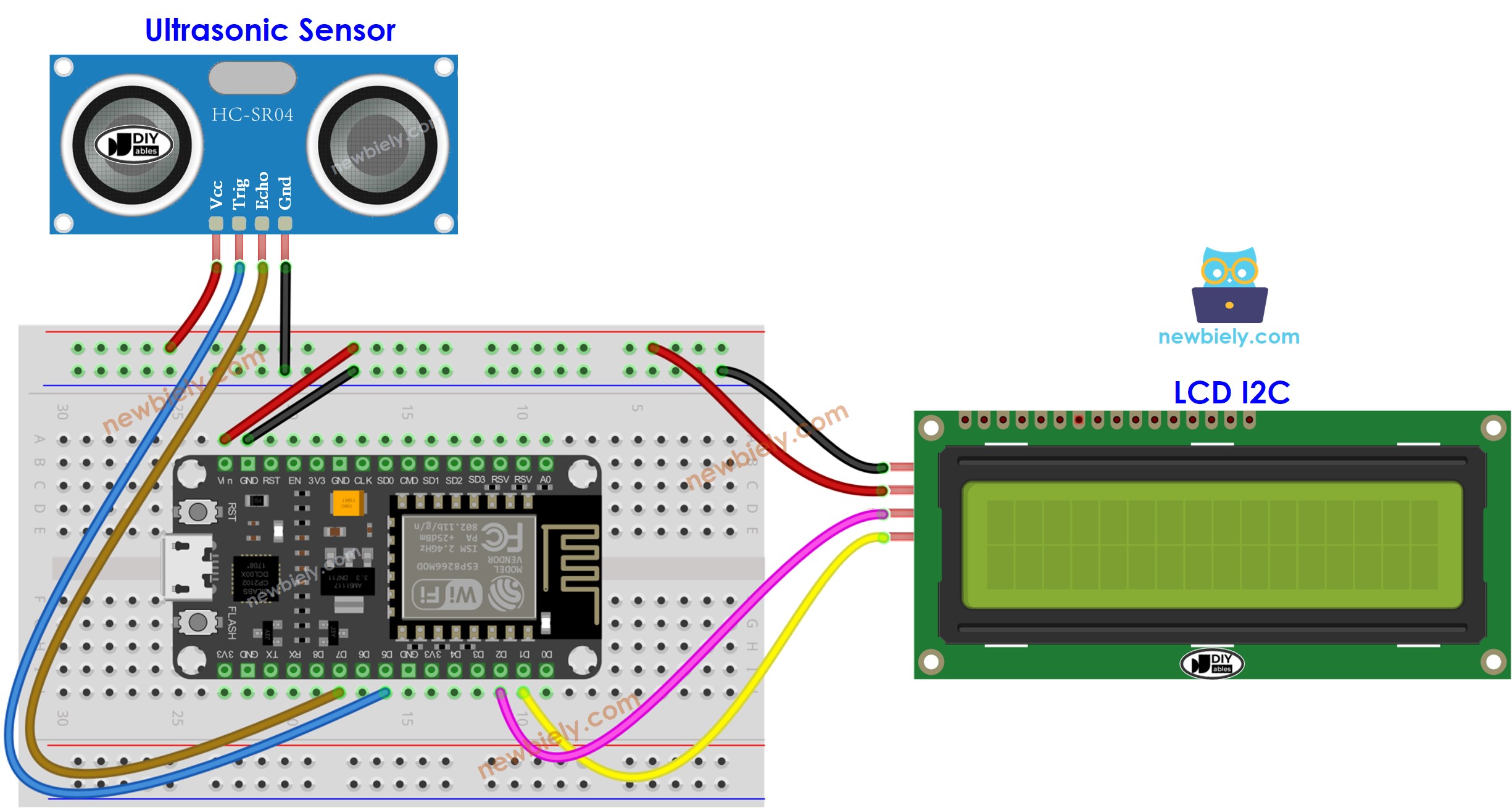
Dieses Bild wurde mit Fritzing erstellt. Klicken Sie, um das Bild zu vergrößern.
Weitere Informationen finden Sie unter ESP8266-Pinbelegung und wie man ESP8266 und andere Komponenten mit Strom versorgt.
- Wenn das ESP8266 über den USB-Anschluss mit Strom versorgt wird und die Stromversorgung nicht ausreicht, verwenden Sie eine externe Stromquelle für LCD und Sensor.
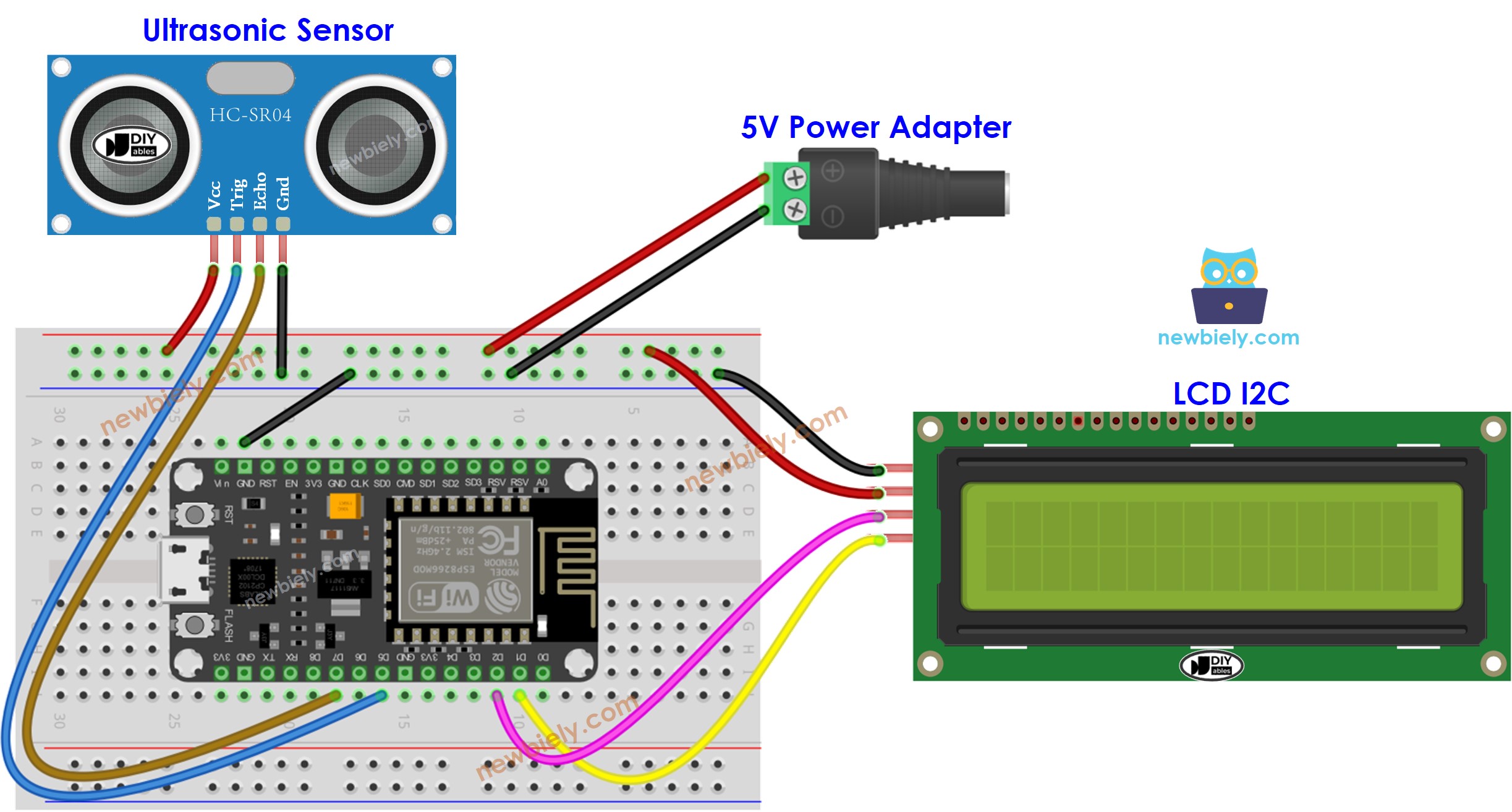
Dieses Bild wurde mit Fritzing erstellt. Klicken Sie, um das Bild zu vergrößern.
- Wenn der ESP8266 über den Vin-Pin mit Strom versorgt wird:
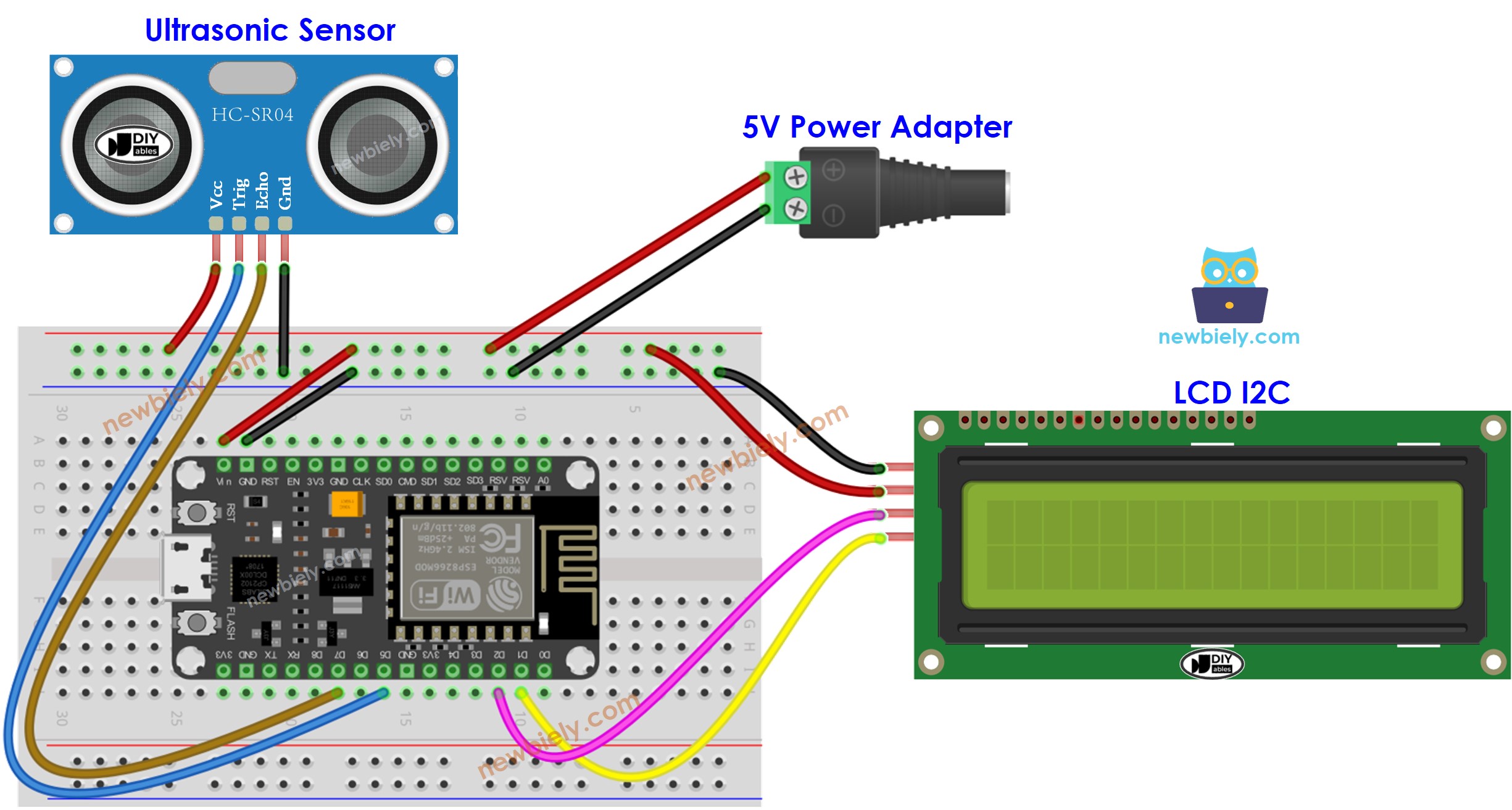
Dieses Bild wurde mit Fritzing erstellt. Klicken Sie, um das Bild zu vergrößern.
ESP8266-Code
※ Notiz:
Die I2C-Adresse des LCD kann je nach Hersteller variieren. In unserem Code haben wir 0x27 verwendet, das vom Hersteller DIYables angegeben ist.
Schnelle Schritte
Um mit dem ESP8266 in der Arduino-IDE zu beginnen, befolgen Sie diese Schritte:
- Schau dir das Tutorial Wie man die Umgebung für ESP8266 in der Arduino IDE einrichtet an, falls dies dein erster Einsatz von ESP8266 ist.
- Verdrahte die Bauteile gemäß dem Diagramm.
- Schließe das ESP8266-Board über ein USB-Kabel an deinen Computer an.
- Öffne die Arduino IDE auf deinem Computer.
- Wähle das richtige ESP8266-Board, z. B. NodeMCU 1.0 (ESP-12E Module), und seinen jeweiligen COM-Port.
- Schließe das ESP8266-Board mit einem USB-Kabel an deinen Computer an.
- Starte die Arduino IDE und wähle das richtige Board und den Port aus.
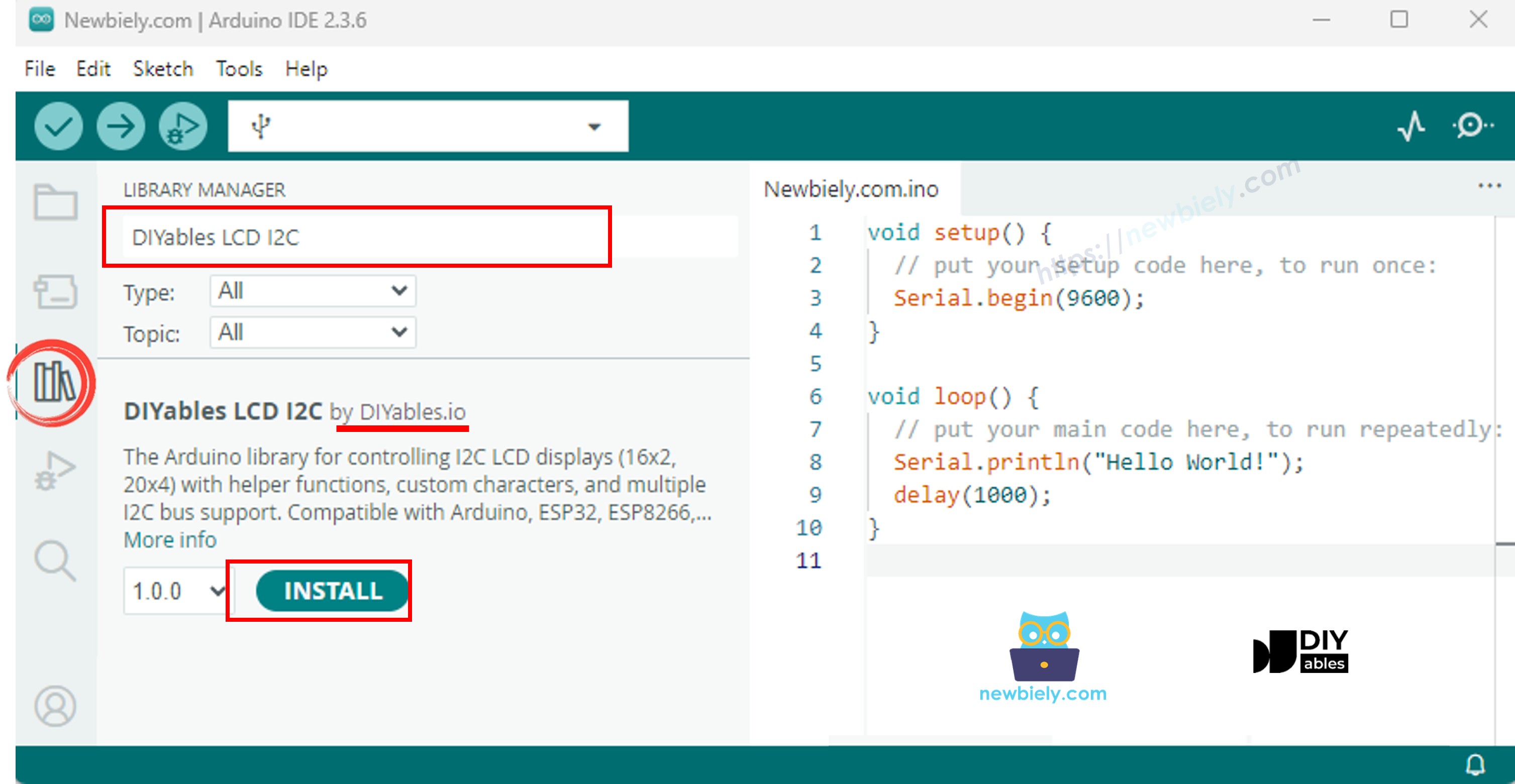
- Klicke auf das Bibliotheken-Symbol in der linken Leiste der Arduino IDE.
- Suche nach „DIYables LCD I2C“ und finde die DIYables_LCD_I2C-Bibliothek von DIYables.
- Drücke dann auf die Installieren-Schaltfläche, um die Bibliothek zu installieren.
- Kopiere den Code und öffne ihn mit der Arduino IDE.
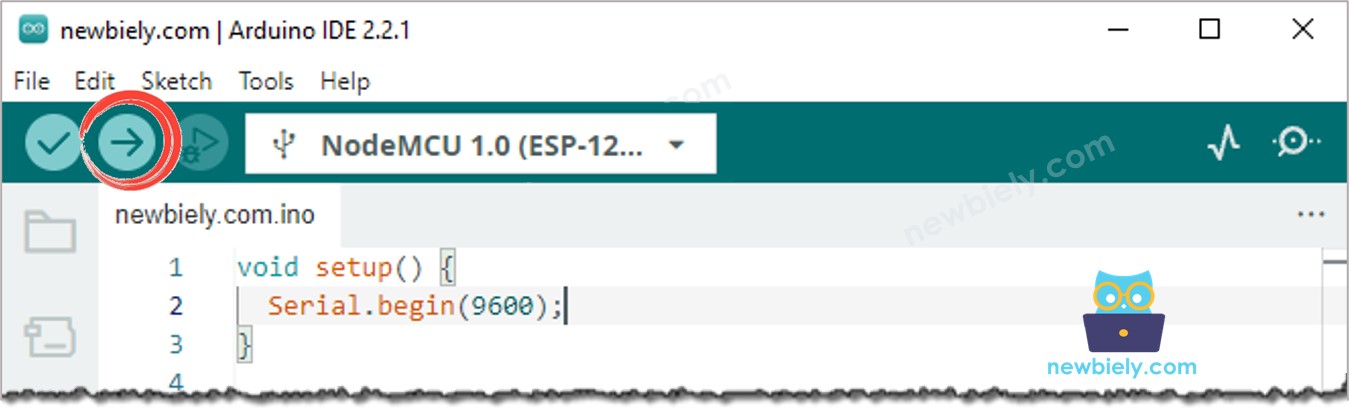
- Klicke auf die Schaltfläche Hochladen in der Arduino IDE, um den Code zu kompilieren und auf den ESP8266 hochzuladen.
- Befestigen Sie den Sensor sowohl an heißem als auch an kaltem Wasser, oder halten Sie ihn in der Hand.
- Prüfen Sie das auf dem LCD angezeigte Ergebnis.
Dieses Bild wurde mit Fritzing erstellt. Klicken Sie, um das Bild zu vergrößern.
Code-Erklärung
Schau dir die zeilenweise Erklärung in den Kommentaren des Quellcodes an!
※ Notiz:
- Wenn das LCD-Display nichts anzeigt, beachten Sie bitte die Fehlerbehebung zum LCD I2C.
- Der bereitgestellte Code dient ausschließlich zu Bildungszwecken. Der Ultraschallsensor ist sehr empfindlich gegenüber Rauschen, daher sollten Sie, falls Sie ihn in einer praktischen Anwendung verwenden möchten, jegliches Rauschen herausfiltern. Für weitere Informationen hierzu siehe wie man Rauschen aus Abstandsmessungen des Ultraschallsensors filtert.
Video Tutorial
Wir erwägen die Erstellung von Video-Tutorials. Wenn Sie Video-Tutorials für wichtig halten, abonnieren Sie bitte unseren YouTube-Kanal , um uns zu motivieren, die Videos zu erstellen.