
ESP8266 - Hallo Welt
Erforderliche Hardware
Oder Sie können die folgenden Kits kaufen:
| 1 | × | DIYables Sensor-Kit (18 Sensoren/Displays) |
Offenlegung: Einige der in diesem Abschnitt bereitgestellten Links sind Amazon-Affiliate-Links. Wir können eine Provision für Käufe erhalten, die über diese Links getätigt werden, ohne zusätzliche Kosten für Sie. Wir schätzen Ihre Unterstützung.
Schnelle Schritte
Um mit dem ESP8266 in der Arduino-IDE zu starten, folgen Sie diesen Schritten:
- Schauen Sie sich das Tutorial wie man die Entwicklungsumgebung für ESP8266 in der Arduino IDE einrichtet an, falls dies Ihr erstes Mal mit ESP8266 ist.
- Verbinden Sie die Bauteile gemäß dem Diagramm.
- Schließen Sie das ESP8266-Board mit einem USB-Kabel an Ihren Computer an.
- Öffnen Sie die Arduino IDE auf Ihrem Computer.
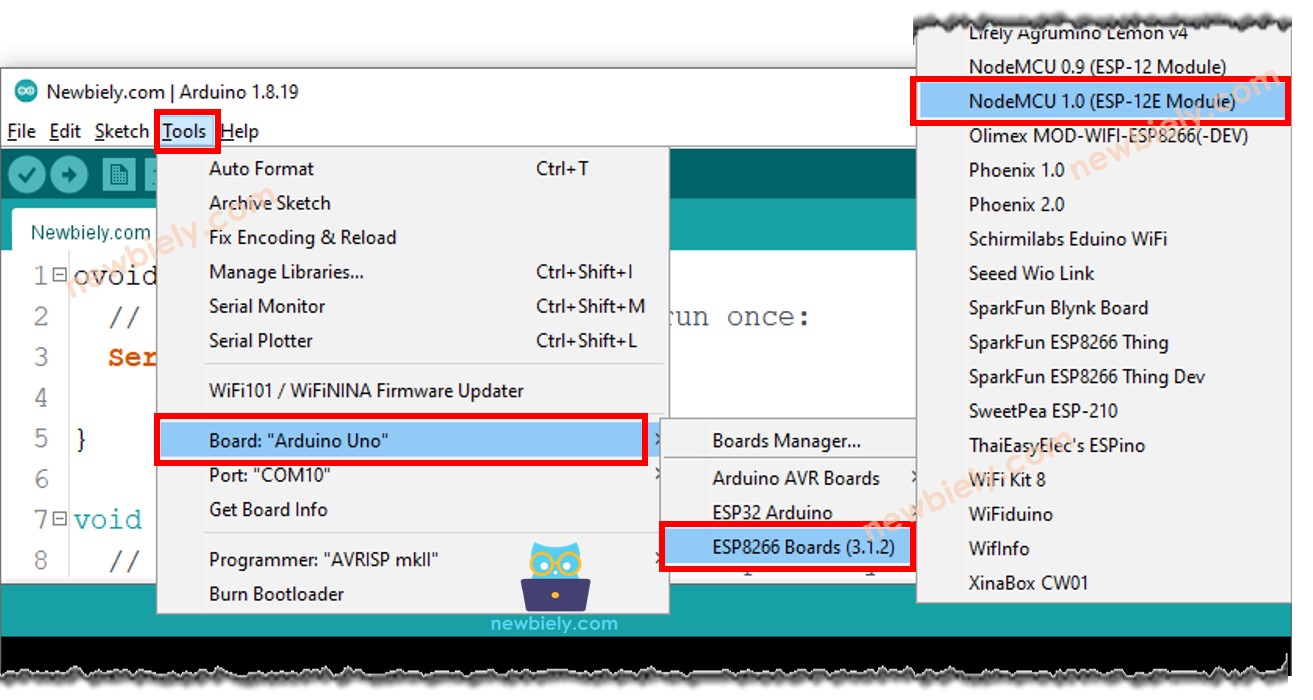
- Wählen Sie das richtige ESP8266-Board aus, z. B. NodeMCU 1.0 (ESP-12E Modul), und den entsprechenden COM-Port.
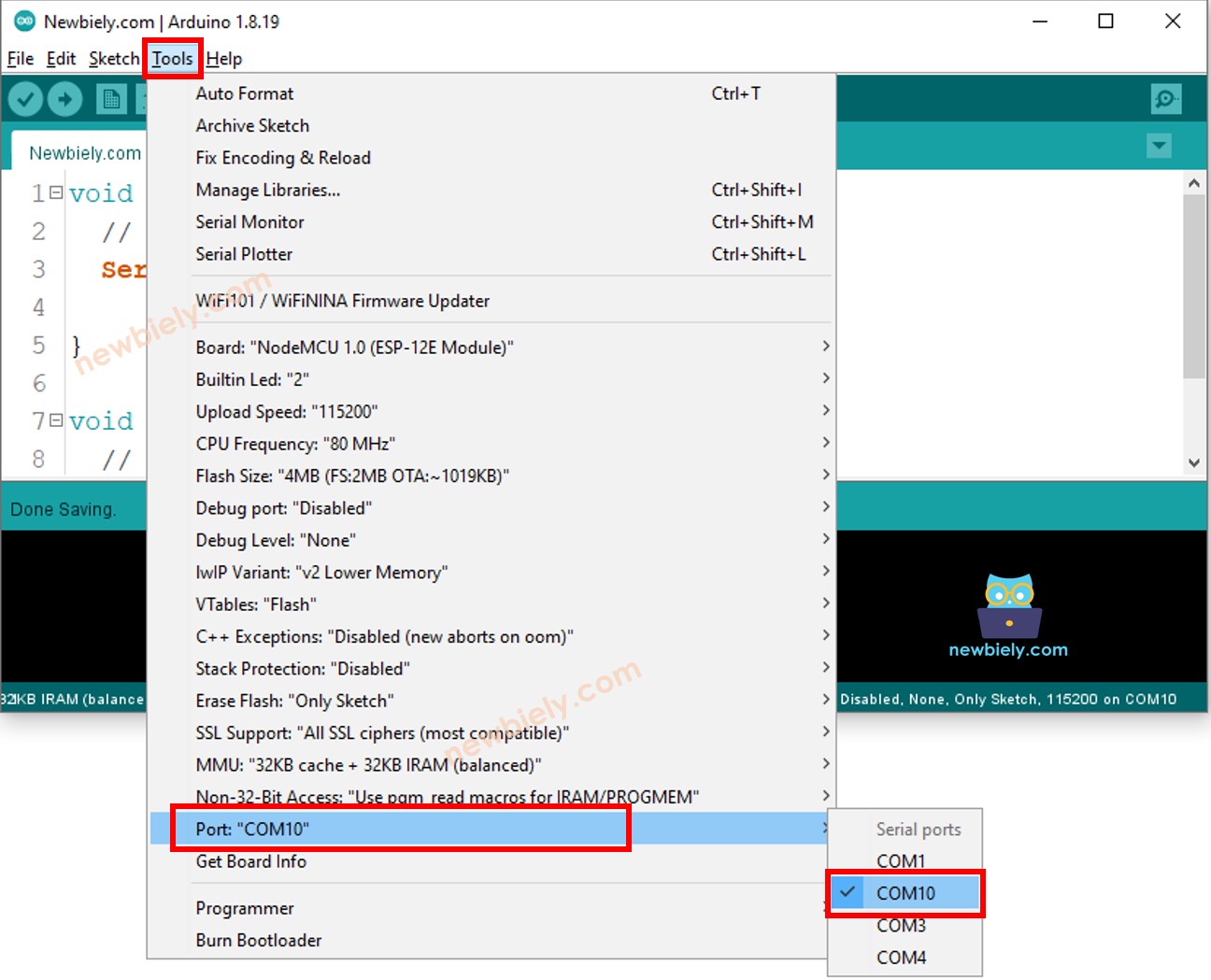
- Wählen Sie den seriellen Port, der mit dem ESP8266 verbunden ist (die Nummer kann variieren).
- Kopieren Sie den obigen Code und öffnen Sie ihn mit der Arduino-IDE.
void setup() {
// Hier sollte dein Setup-Code stehen, der einmal ausgeführt wird:
Serial.begin(9600);
}
void loop() {
// Hier sollte dein Hauptcode stehen, der wiederholt ausgeführt wird:
Serial.println("Hello World!");
Serial.println("I am ESP8266!");
delay(1000);
}
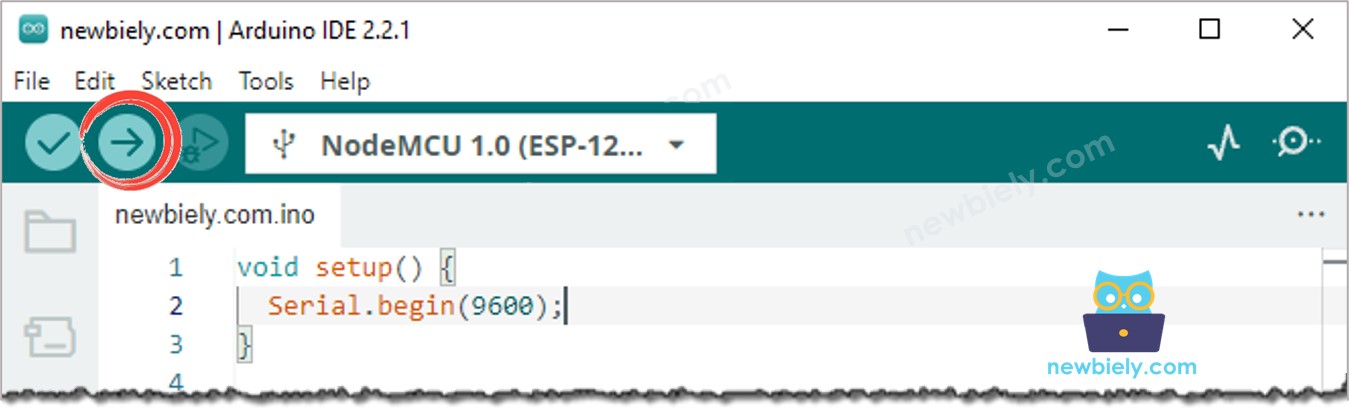
- Klicken Sie auf die Schaltfläche Hochladen in der Arduino-IDE, um den Code zu kompilieren und auf den ESP8266 hochzuladen.
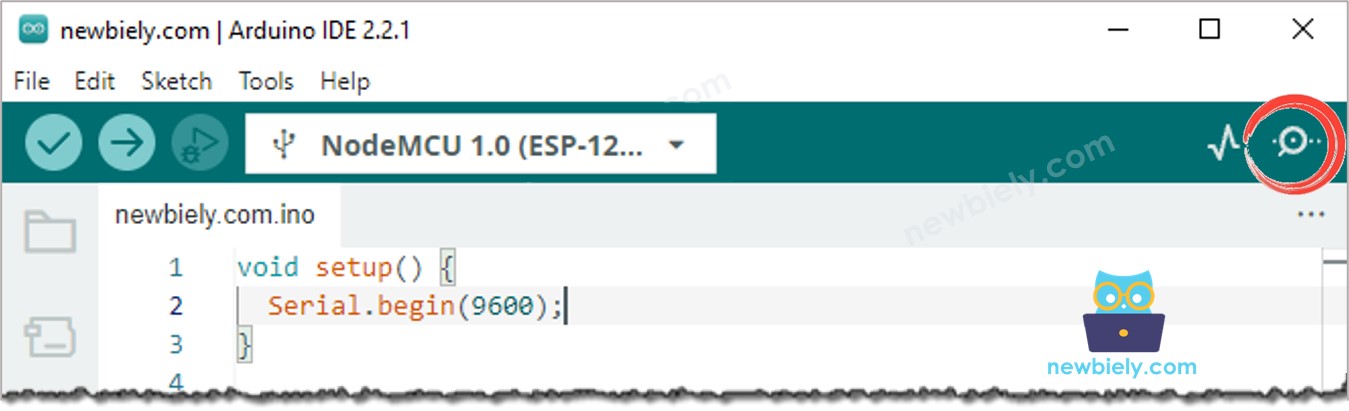
- Klicken Sie auf das Symbol des seriellen Monitors, um es zu öffnen.
- Ergebnis im seriellen Monitor anzeigen.
8
Serial.println("Hello World!");
Message (Enter to send message to 'Nodemcu 1.0 (ESP-12E Module)' on 'COM15')
New Line
9600 baud
Hello World!
I am ESP8266!
Hello World!
I am ESP8266!
Hello World!
I am ESP8266!
Hello World!
I am ESP8266!
ESP8266-Code ändern
- Ersetzen Sie “Hallo Welt!” durch einen anderen Text, z. B. “ESP8266 Erste Schritte”.
- Dann laden Sie den Code auf den ESP8266 hoch.
- Schließlich sehen Sie das Ergebnis im Serial Monitor an.
8
Serial.println("Hello World!");
Message (Enter to send message to 'Nodemcu 1.0 (ESP-12E Module)' on 'COM15')
New Line
9600 baud
ESP8266 Get Started
Video Tutorial
Wir erwägen die Erstellung von Video-Tutorials. Wenn Sie Video-Tutorials für wichtig halten, abonnieren Sie bitte unseren YouTube-Kanal , um uns zu motivieren, die Videos zu erstellen.