
ESP8266 - Ultraschallsensor - LED
Dieses Tutorial erklärt dir, wie man den ESP8266 und einen Ultraschallsensor verwendet, um eine LED zu steuern. Im Detail:
- ESP8266 schaltet die LED ein, wenn sich das Objekt in der Nähe des Ultraschallsensors befindet.
- ESP8266 schaltet die LED aus, wenn sich das Objekt vom Ultraschallsensor entfernt.
Erforderliche Hardware
Oder Sie können die folgenden Kits kaufen:
| 1 | × | DIYables Sensor-Kit (18 Sensoren/Displays) |
Kaufhinweis: Um den Verdrahtungsprozess zu vereinfachen, empfehlen wir die Verwendung des LED Module, das mit einem eingebauten Widerstand geliefert wird.
Über LED und Ultraschallsensor
Wenn Sie mit LED- und Ultraschallsensoren (einschließlich Pinbelegung, Funktionsweise, Programmierung usw.) nicht vertraut sind, können Ihnen die folgenden Tutorials helfen:
Verdrahtungsdiagramm
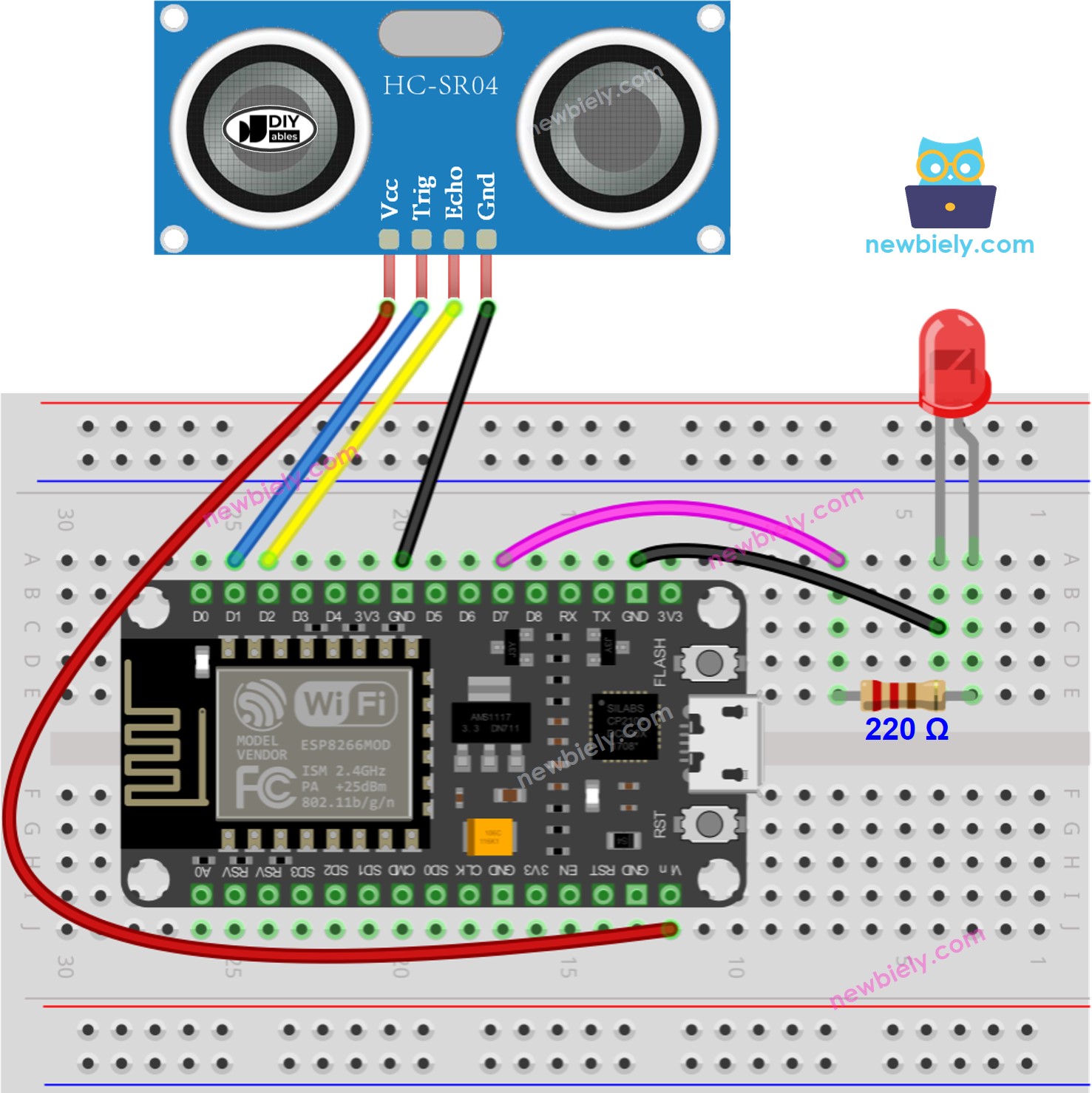
Dieses Bild wurde mit Fritzing erstellt. Klicken Sie, um das Bild zu vergrößern.
Weitere Informationen finden Sie unter ESP8266-Pinbelegung und wie man ESP8266 und andere Komponenten mit Strom versorgt.
ESP8266-Quellcode
Schnelle Schritte
Um mit dem ESP8266 in der Arduino-IDE zu beginnen, befolgen Sie diese Schritte:
- Schau dir das Tutorial zur Einrichtung der ESP8266-Umgebung in der Arduino IDE an, falls dies dein erster Einsatz mit ESP8266 ist.
- Schließe die Bauteile wie im Diagramm gezeigt an.
- Schließe das ESP8266-Board über ein USB-Kabel an deinen Computer an.
- Öffne die Arduino-IDE auf deinem Computer.
- Wähle das richtige ESP8266-Board, z. B. NodeMCU 1.0 (ESP-12E Module), und seinen entsprechenden COM-Port.
- Schließe dein ESP8266-Board über ein USB-Kabel an deinen Computer an.
- Starte die Arduino IDE, wähle das entsprechende Board und den Port aus.
- Kopiere den obigen Code und öffne ihn in der Arduino-IDE.
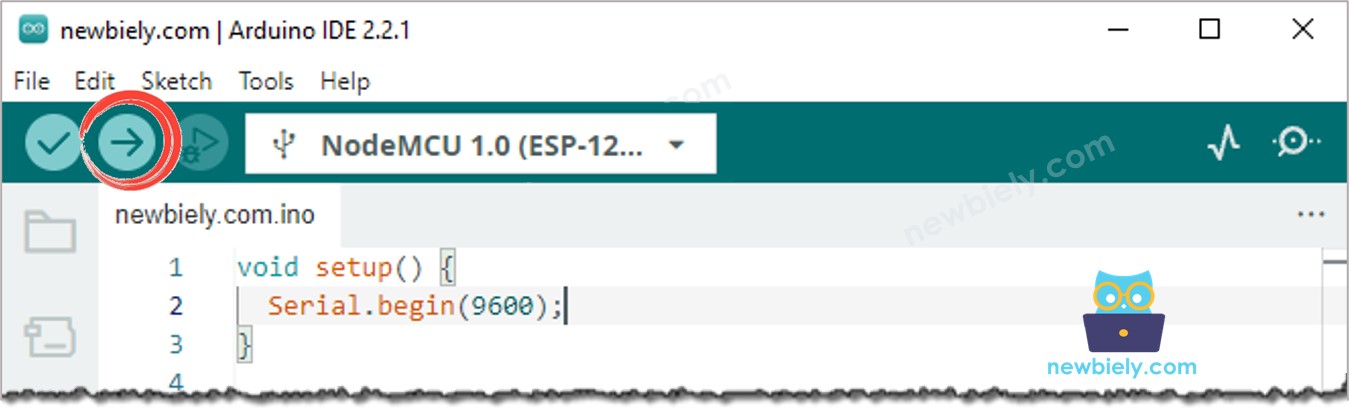
- Klicke auf die Upload-Schaltfläche in der Arduino IDE, um den Code auf den ESP8266 zu übertragen.
- Bewege deine Hand in der Nähe des Sensors und
- Beobachte die Änderung des LED-Zustands.
Code-Erklärung
Schau dir die Zeile-für-Zeile-Erklärung an, die in den Kommentaren des Quellcodes enthalten ist!
※ Notiz:
Der obige Code dient zu Lehrzwecken. Der Ultraschallsensor ist sehr störanfällig. Wenn Sie ihn in der Praxis verwenden möchten, sollten Sie das Rauschen des Ultraschallsensors herausfiltern. Weitere Informationen dazu finden Sie unter wie man Rauschen beim Ultraschallsensor herausfiltert.
Video Tutorial
Wir erwägen die Erstellung von Video-Tutorials. Wenn Sie Video-Tutorials für wichtig halten, abonnieren Sie bitte unseren YouTube-Kanal , um uns zu motivieren, die Videos zu erstellen.