
ESP8266 - serieller Plotter
Erforderliche Hardware
Oder Sie können die folgenden Kits kaufen:
| 1 | × | DIYables Sensor-Kit (18 Sensoren/Displays) |
Über Serial Plotter
Der Serial Plotter ist eine Funktion der Arduino IDE. Er ermöglicht dem ESP8266 das Auslesen von Temperatur-, Luftfeuchtigkeits- oder anderen Sensorwerten und das Senden dieser Daten an den Serial Plotter. Der Serial Plotter nimmt diese Daten anschließend und stellt sie in Form von Wellenformen dar. Er kann nicht nur einzelne Sensorwerte anzeigen, sondern auch mehrere Sensorwerte im gleichen Diagramm.
Daten werden über ein USB-Kabel zwischen dem Serial Plotter und dem ESP8266 ausgetauscht. Dieses Kabel wird auch verwendet, um den Code auf den ESP8266 hochzuladen. Daher ist es notwendig, ESP8266 und PC mit diesem Kabel zu verbinden, um den Serial Plotter verwenden zu können.
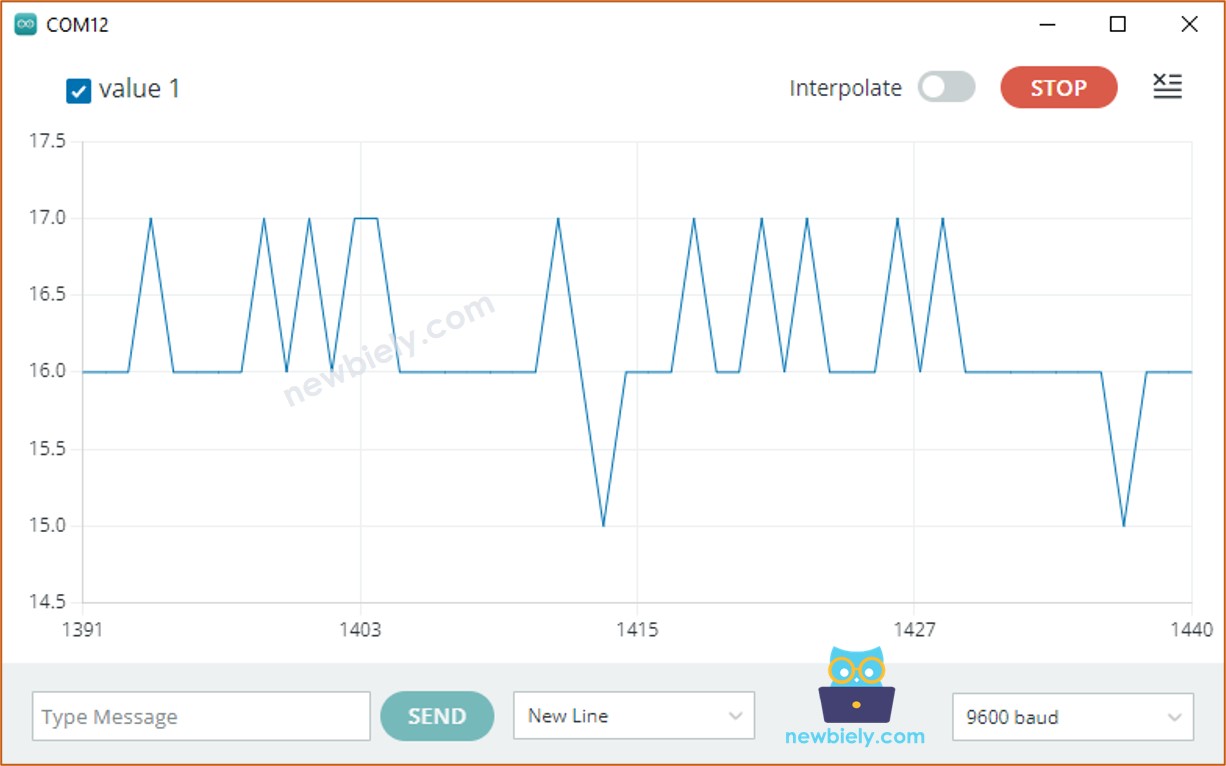
Serial Plotter verfügt über ein Auswahlfeld, mit dem die serielle Baudrate ausgewählt werden kann, und über eine Grafik. Die X-Achse der Grafik stellt die Zeit dar und besteht aus 500 Punkten. Die Zeit zwischen jedem Punkt wird durch die Zeit zwischen zwei aufeinanderfolgenden Serial.println() Funktionsaufrufen bestimmt, was üblicherweise der Zeit der loop() Funktion entspricht. Die Y-Achse der Grafik zeigt die vom ESP8266 empfangenen Werte und passt sich automatisch an, wenn der Wert steigt oder fällt.
So öffnen Sie den seriellen Plotter
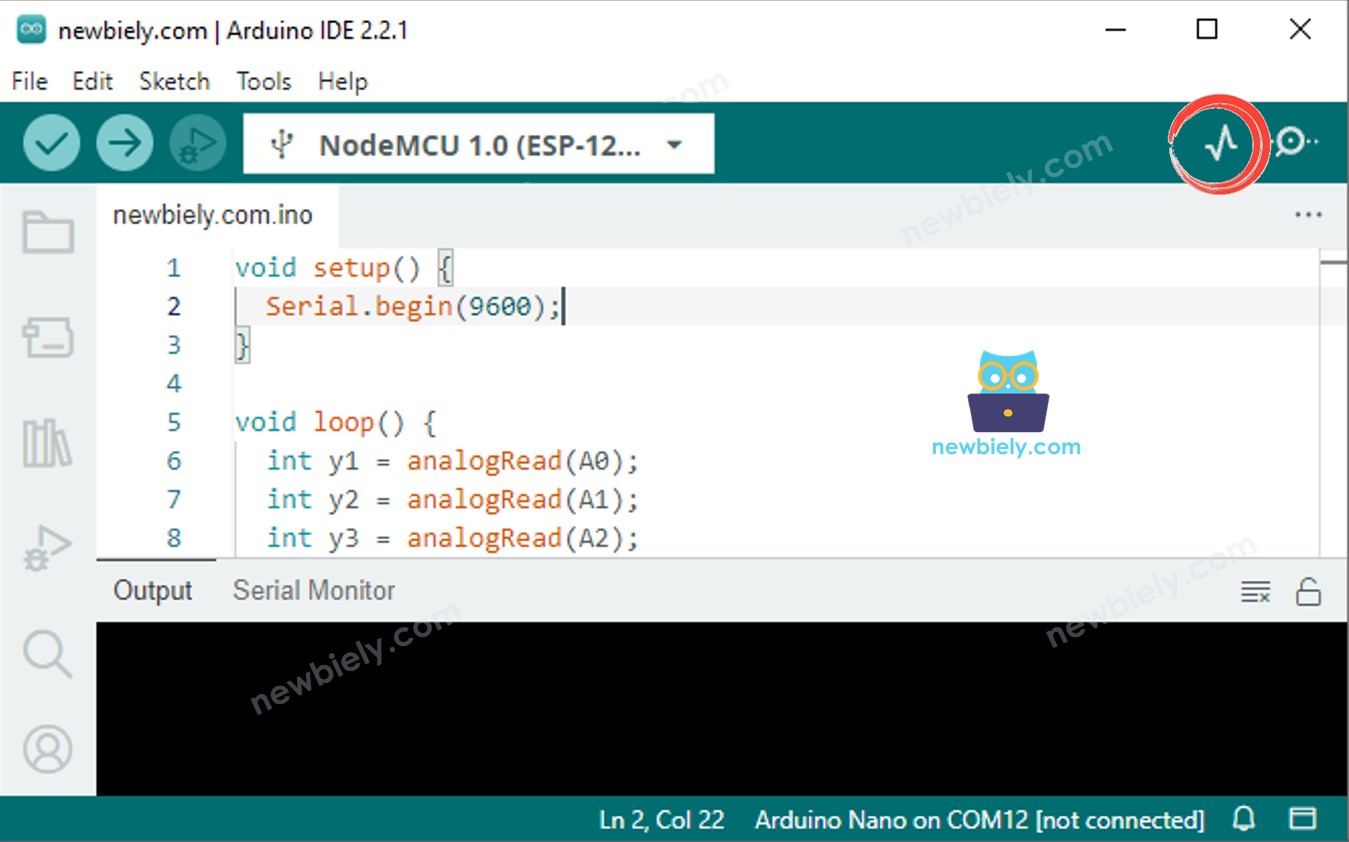
Klicken Sie auf das Serial Plotter-Symbol auf der rechten Seite der Arduino-IDE.
Plotten einer einzelnen Linie im Diagramm
Um ein einzelnes Diagramm zu erzeugen, müssen wir nur die Daten senden und es mit dem “\r\n”-Zeichen abschließen.
Insbesondere müssen wir die Funktion Serial.println() verwenden.
※ Notiz:
Serial.println() fügt am Ende der Daten “\r\n” Zeichen hinzu.
Beispielcode
Nehmen Sie den Wert eines analogen Eingangspins und stellen Sie ihn im Serial Plotter dar. Dies ist ein Beispiel dafür, wie man es macht.
Schnelle Schritte
Um mit dem ESP8266 in der Arduino-IDE zu beginnen, folgen Sie diesen Schritten:
- Schau dir das Tutorial wie man die Umgebung für ESP8266 in der Arduino-IDE einrichtet an, falls dies dein erstes Mal mit ESP8266 ist.
- Verdrahte die Komponenten wie im Diagramm gezeigt.
- Schließe das ESP8266-Board mit einem USB-Kabel an deinen Computer an.
- Öffne die Arduino IDE auf deinem Computer.
- Wähle das richtige ESP8266-Board aus, z. B. NodeMCU 1.0 (ESP-12E-Modul), und den entsprechenden COM-Port.
- Kopiere den Code und öffne ihn in der Arduino IDE.
- Klicke in der IDE auf die Hochladen-Schaltfläche, um den Code an den ESP8266 zu senden.
- Öffne den Serial Plotter.
- Stelle die Baudrate auf 9600 ein.
- Sieh dir das Diagramm im Serial Plotter an.
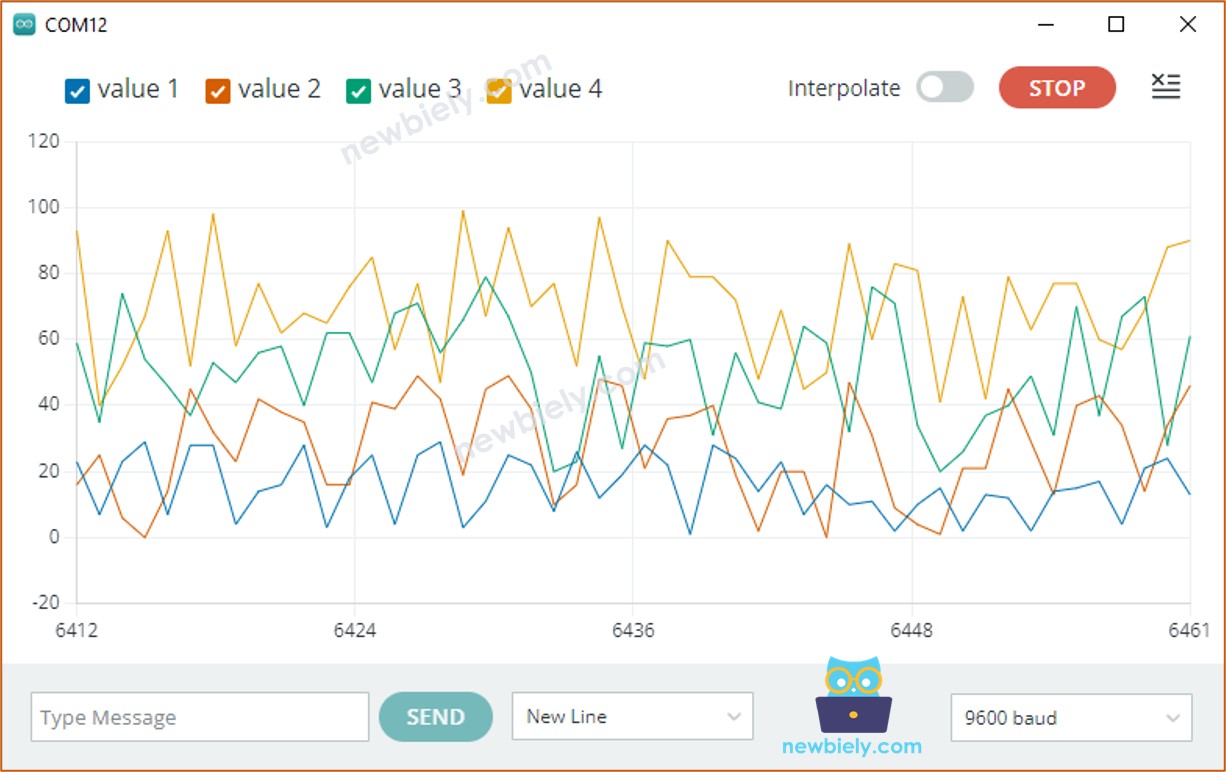
Plotten mehrerer Linien im Diagramm
Um mehrere Variablen zu plotten, müssen wir sie voneinander trennen, indem wir entweder das “\t” oder das " " Zeichen verwenden. Der endgültige Wert muss mit den “\r\n” Zeichen beendet werden.
- Die erste Variable:
- Die Variablen in der Mitte:
- Die Endvariable:
Beispielcode
Nimm die Werte von vier analogen Eingängen und zeige sie im Serial Plotter an.
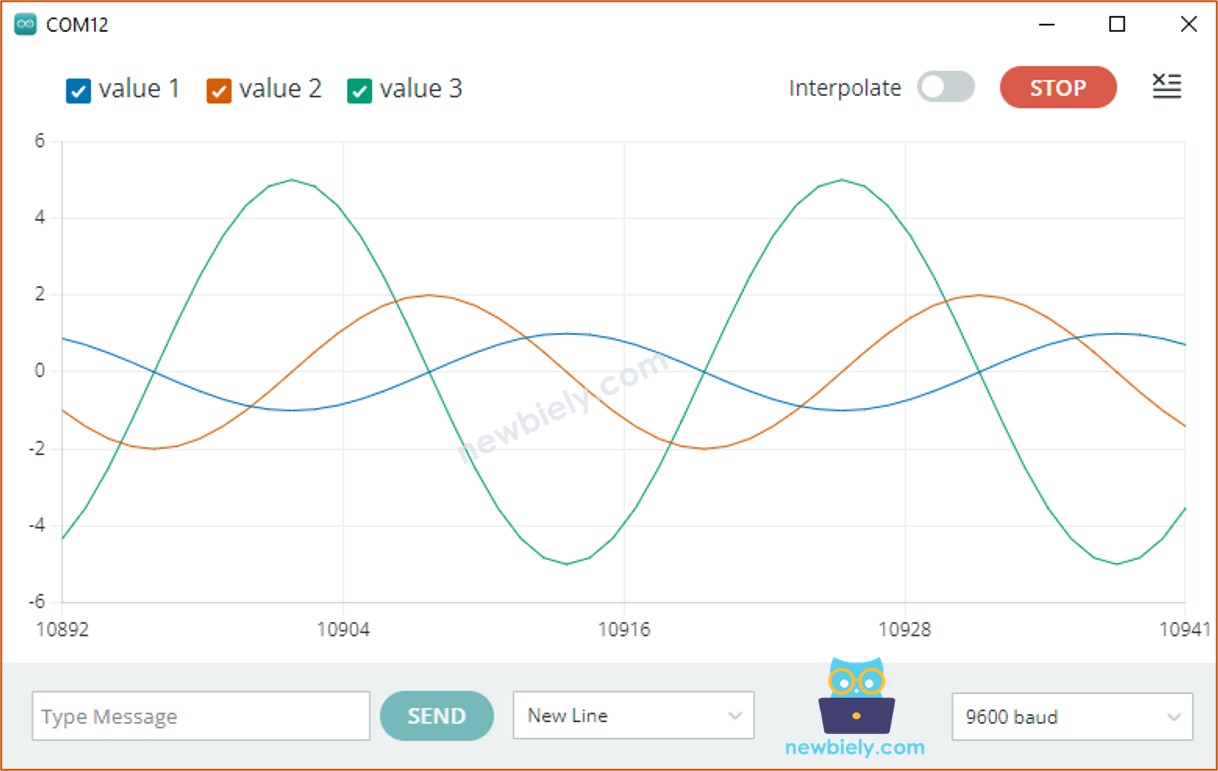
Mit mehreren Diagrammen: Erstellen Sie mehrere Diagramme, um die Daten zu veranschaulichen.
Beispiel für drei Sinuswellenformen
Diagramm mehrerer Sinuswellen: Eine Darstellung mehrerer Sinuswellen ist in der Grafik dargestellt.
Wenn Sie diesen Plotter auf Ihrem Smartphone oder PC ansehen möchten, besuchen Sie das ESP8266 - Web Plotter Tutorial.
Video Tutorial
Wir erwägen die Erstellung von Video-Tutorials. Wenn Sie Video-Tutorials für wichtig halten, abonnieren Sie bitte unseren YouTube-Kanal , um uns zu motivieren, die Videos zu erstellen.