
Arduino - 2-Kanal Relaismodul
Wenn wir zwei Hochspannungsgeräte wie Pumpen, Ventilatoren oder Aktuatoren steuern müssen, haben wir zwei Optionen. Eine Option ist die Verwendung mehrerer Relaismodule, aber es gibt einen einfacheren Weg. Wir können ein 2-Kanal-Relaismodul verwenden, das auf einer einzigen Platine zwei Relais integriert hat. Dies vereinfacht die Inbetriebnahme und macht es bequemer, beide Geräte zu steuern.
Bevor man lernt, wie man Arduino verwendet, um das 2-Kanal-Relaismodul zu steuern, vergleichen wir ein 2-Kanal-Relaismodul mit zwei separaten 1-Kanal-Relaismodulen:
- Die Verdrahtung eines 2-Kanal-Relaismoduls ist einfacher.
- Ein 2-Kanal-Relaismodul benötigt weniger Platz.
- Die Verwendung eines 2-Kanal-Relaismoduls ist kostengünstiger.
- Die erforderliche Programmierung ist bei beiden Optionen gleich.
Erforderliche Hardware
Oder Sie können die folgenden Kits kaufen:
| 1 | × | DIYables STEM V3 Starter-Kit (Arduino enthalten) | |
| 1 | × | DIYables Sensor-Kit (18 Sensoren/Displays) |
Über das 2-Kanal-Relaismodul
Pinbelegung
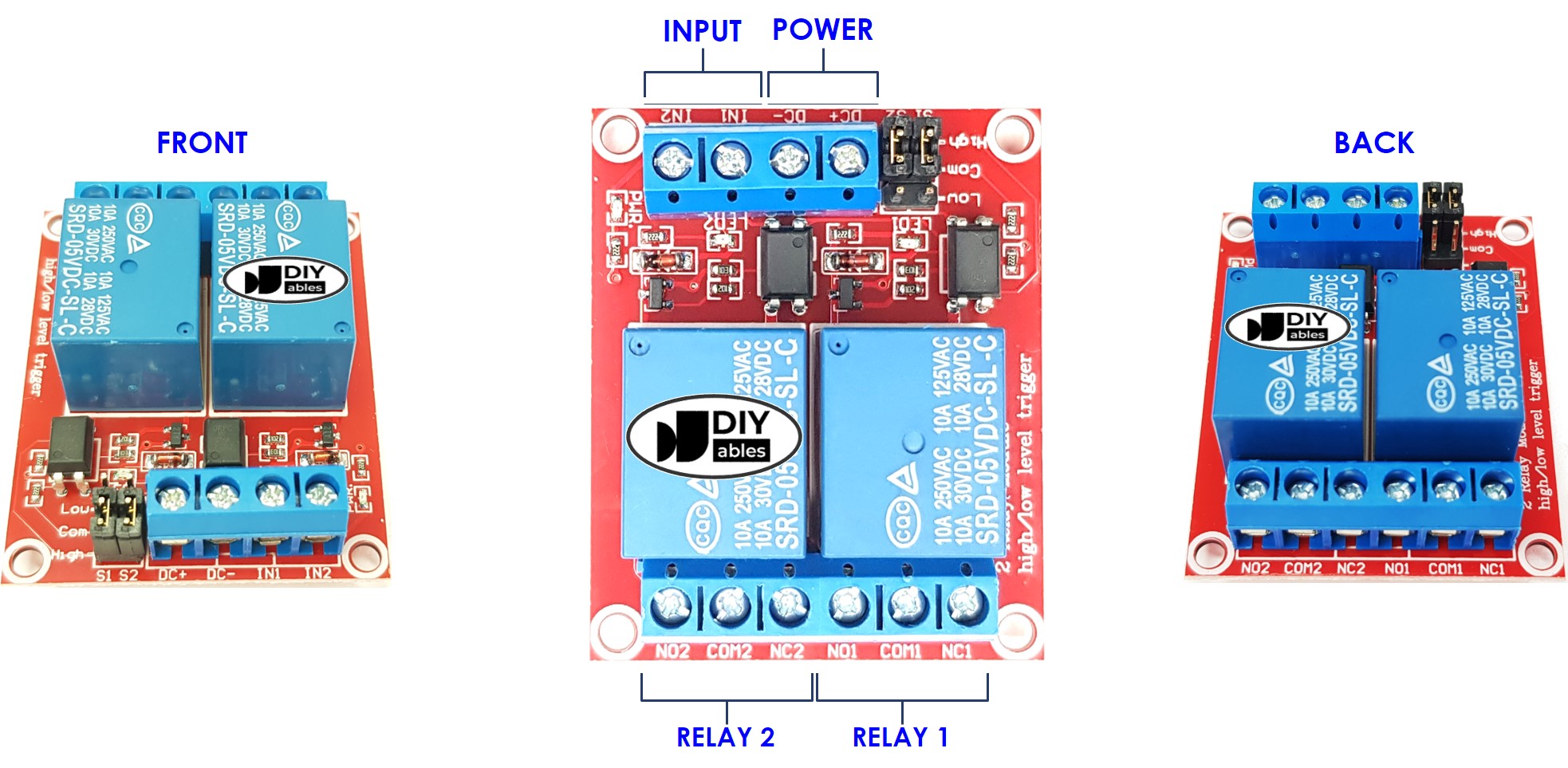
Ein 2-Kanal-Relaismodul hat die folgenden Pins:
- Spannungsanschlüsse für Relaisplatinen
- DC+: Verbinden Sie diesen Pin mit dem 5-V-Pin der Stromversorgung
- DC-: Verbinden Sie diesen Pin mit dem GND-Pin der Stromversorgung und außerdem mit dem GND-Pin des Arduino
- Signalleitungen:
- IN1: Dieser Pin empfängt das Steuersignal vom Arduino, um Relais 1 auf dem Modul zu steuern
- IN2: Dieser Pin empfängt das Steuersignal vom Arduino, um Relais 2 auf dem Modul zu steuern
- Ausgangspins: NCx (normalerweise geschlossener Pin), NOx (normalerweise geöffneter Pin), COMx (gemeinsamer Pin),
- NC1, NO1, COM1: Diese Pins verbinden sich mit einem Hochspannungsgerät, das durch Relais 1 geschaltet wird
- NC2, NO2, COM2: Diese Pins verbinden sich mit einem Hochspannungsgerät, das durch Relais 2 geschaltet wird
- Wie man ein Relais mit Hochspannungsgeräten verbindet.
- Die Begriffe normalerweise geschlossen und normalerweise geöffnet
- Die Begriffe Niedrigpegel-Auslösung und Hochpegel-Auslösung
- Wie man ein Relais mit Arduino steuert
Es verfügt außerdem über zwei Jumper, um für jedes Relais einzeln zwischen dem Niedrigpegel-Trigger und dem Hochpegel-Trigger zu wählen.
Wenn Sie die Grundlagen eines Relais lernen möchten, können Sie sich das Arduino - Relais-Tutorial ansehen. Es bietet detaillierte Informationen zu:
Verdrahtungsdiagramm
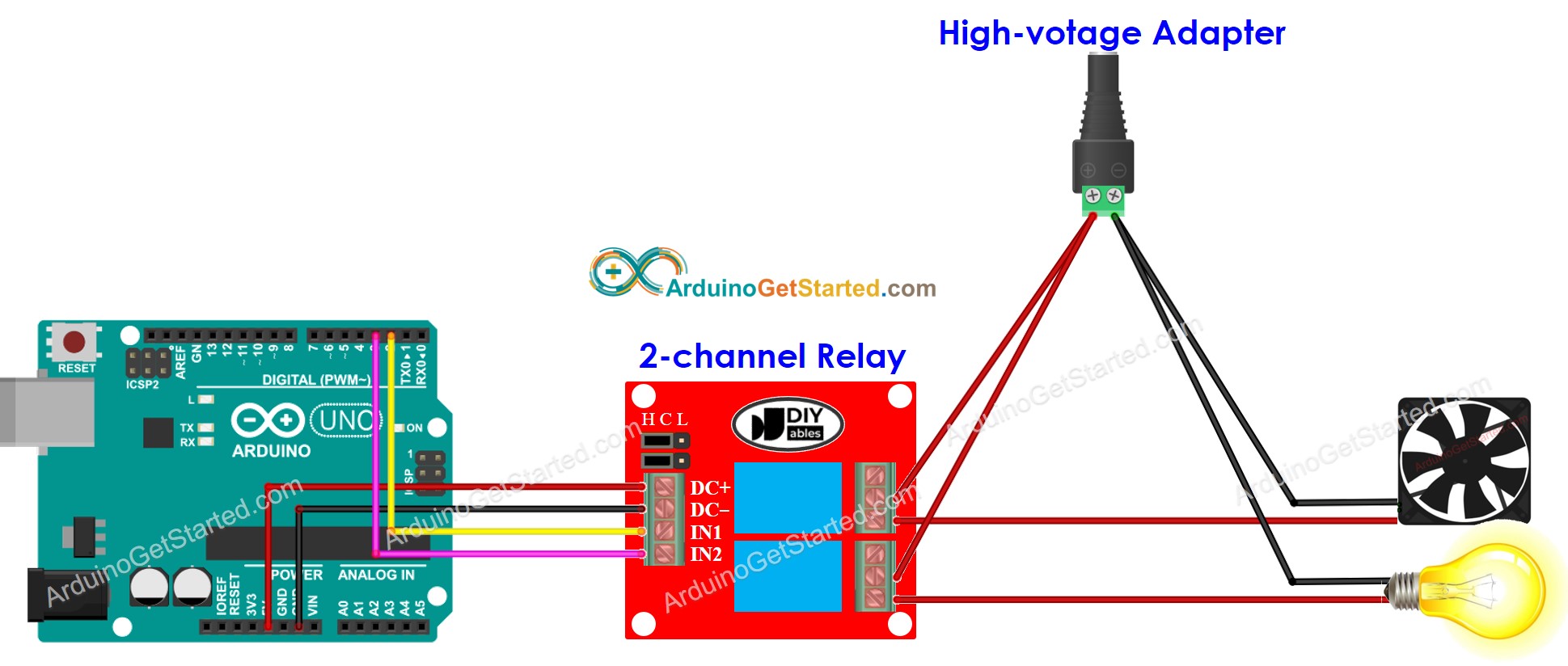
Dieses Bild wurde mit Fritzing erstellt. Klicken Sie, um das Bild zu vergrößern.
Wenn Sie planen, andere Komponenten über die 5-V-Pins mit Strom zu versorgen, besteht möglicherweise nicht genügend Strom für das Relaismodul. Daher ist es notwendig, eine externe 5-V-Stromquelle speziell für das Modul zu verwenden.
Also müssen wir drei Arten von Stromquellen verwenden:
- Ein 5-V-Netzteil für Arduino
- Ein 5-V-Netzteil für das 2-Kanal-Relaismodul
- Ein oder mehrere Hochspannungsnetzteile (12-V DC, 24-V DC, 48-V DC, 220 VAC...) für Geräte, die vom 2-Kanal-Relaismodul gesteuert werden
Unten befindet sich der Schaltplan mit drei Stromquellen. Die Stromversorgung für den Arduino (im Bild nicht enthalten) kann entweder über ein USB-Kabel oder über die Netzbuchse erfolgen.
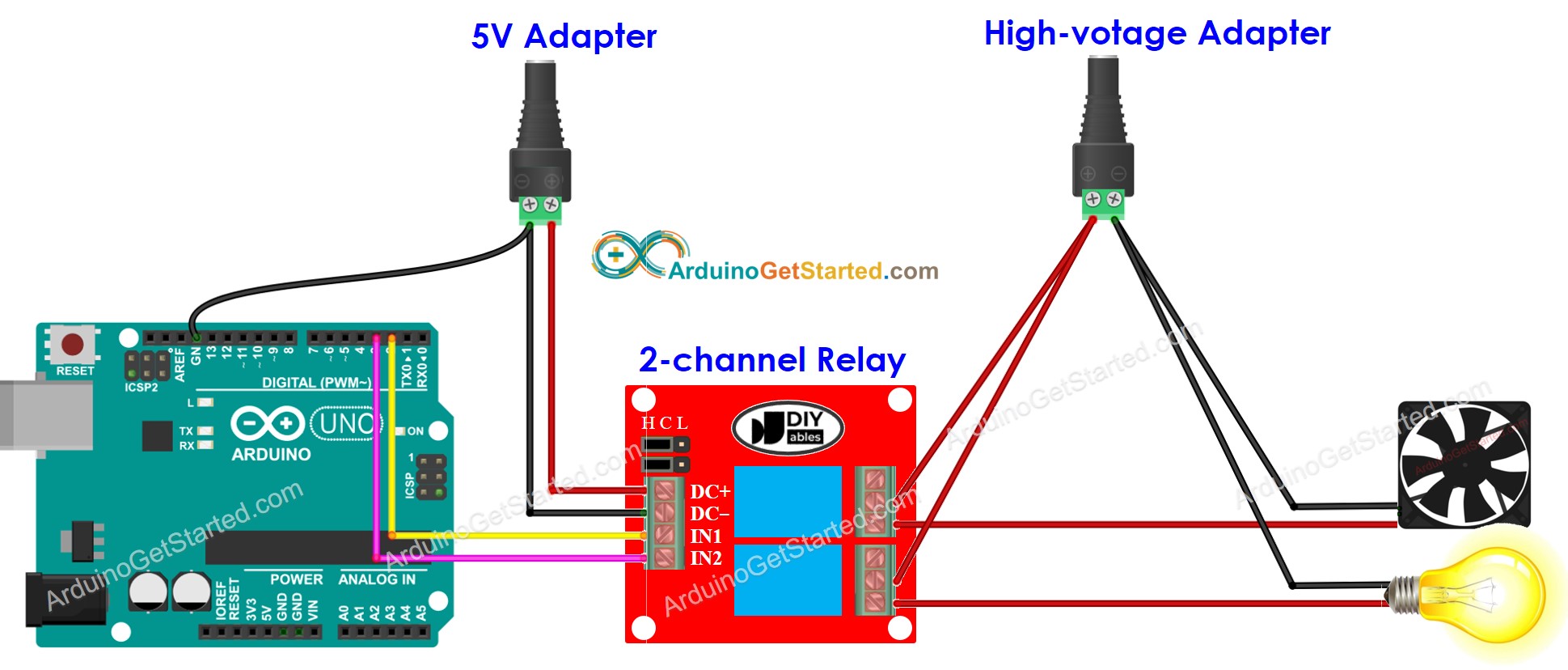
Dieses Bild wurde mit Fritzing erstellt. Klicken Sie, um das Bild zu vergrößern.
Wir können die Anzahl der Netzadapter reduzieren, indem wir nur eine 5-V-Stromversorgung sowohl für das Arduino als auch das 2-Kanal-Relaismodul verwenden.
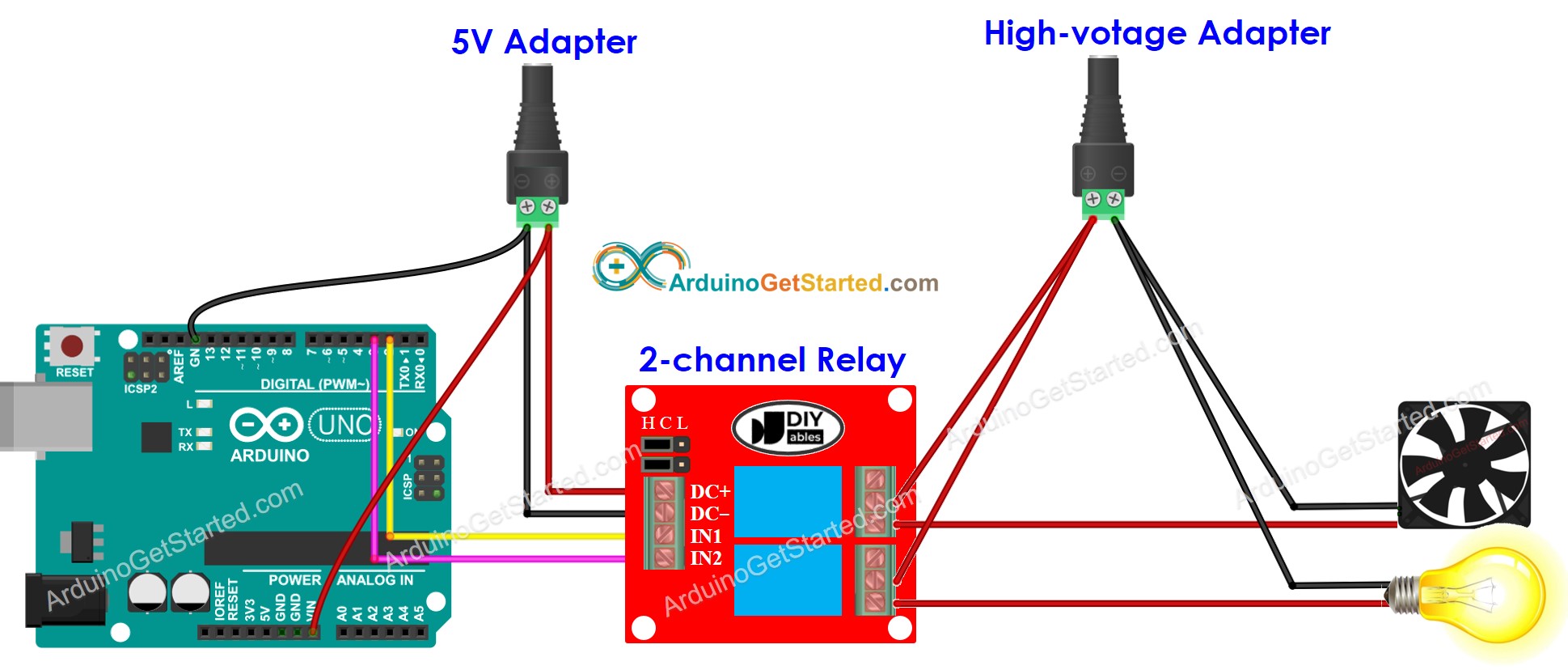
Dieses Bild wurde mit Fritzing erstellt. Klicken Sie, um das Bild zu vergrößern.
※ Notiz:
Wenn zwei Geräte, die von einem 2-Kanal-Relais-Modul gesteuert werden, dieselbe Spannung verwenden, können wir ein einziges Hochspannungsnetzteil für alle verwenden. Falls sie unterschiedliche Spannungen verwenden, können wir verschiedene Hochspannungsnetzteile unabhängig voneinander verwenden.
Wie man ein 2-Kanal-Relaismodul programmiert
- Initialisiert den Arduino-Pin in den digitalen Ausgangsmodus, indem die pinMode()-Funktion verwendet wird.
- Steuern Sie den Zustand des Relais durch die Verwendung der digitalWrite() Funktion.
Arduino-Code
Schnelle Schritte
- Kopiere den obigen Code und öffne ihn mit der Arduino IDE
- Klicke auf die Hochladen-Schaltfläche in der Arduino IDE, um den Code auf den Arduino hochzuladen
- Höre das Klickgeräusch der Relais
- Sieh das Ergebnis im Serial Monitor
Video Tutorial
Wir erwägen die Erstellung von Video-Tutorials. Wenn Sie Video-Tutorials für wichtig halten, abonnieren Sie bitte unseren YouTube-Kanal , um uns zu motivieren, die Videos zu erstellen.