
Arduino - Bewegungsmelder-E-Mail-Benachrichtigung
In diesem Leitfaden zeigen wir Ihnen, wie Sie einen Arduino und einen Bewegungsmelder verwenden, um E-Mails zu senden, wenn jemand ohne Ihre Erlaubnis Ihr Zimmer betritt. Wir werden erläutern, wie Sie alles einrichten, was Sie benötigen, und detaillierte Anleitungen zum Anschluss eines Arduino-Boards und eines Bewegungsmelders an ein E-Mail-System. Verbessern Sie die Sicherheit Ihres Zuhauses, indem Sie sofortige E-Mail-Benachrichtigungen vom Arduino erhalten.
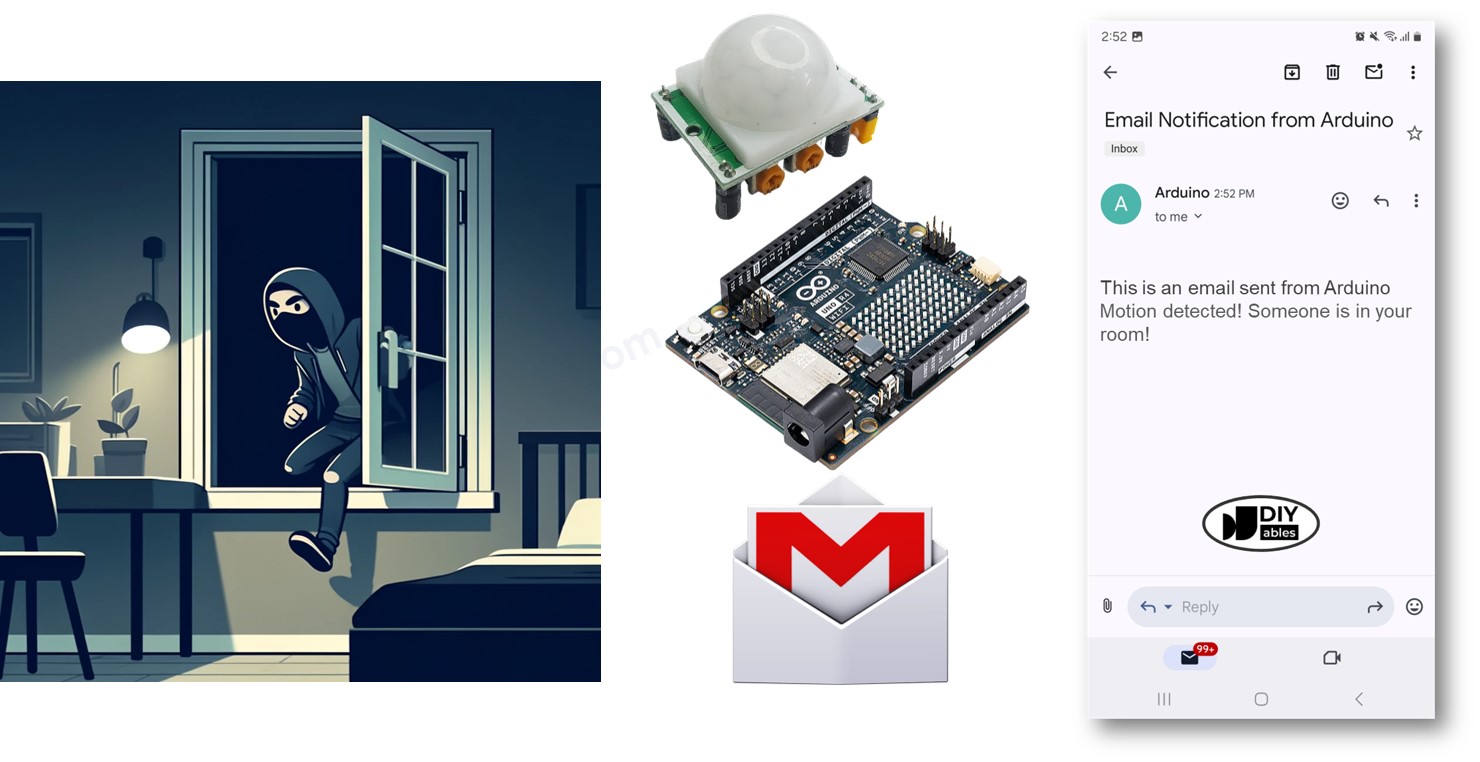
Erforderliche Hardware
Oder Sie können die folgenden Kits kaufen:
| 1 | × | DIYables STEM V4 IoT Starter-Kit (Arduino enthalten) | |
| 1 | × | DIYables STEM V4B IoT Starter-Kit (Arduino enthalten) | |
| 1 | × | DIYables Sensor-Kit (18 Sensoren/Displays) |

Über Bewegungssensor und Gmail
Wir bieten detaillierte Anleitungen zu Bewegungssensoren und Gmail. Jede Anleitung enthält vollständige Informationen und leicht nachvollziehbare Schritte zur Hardwareeinrichtung, Funktionsweise sowie zum Anschluss und zur Programmierung von Arduino. Erfahren Sie mehr, indem Sie diese Links besuchen:
- Arduino - Motion Sensor tutorial
- Arduino - Gmail tutorial
Verdrahtungsdiagramm zwischen Bewegungsmelder und Arduino
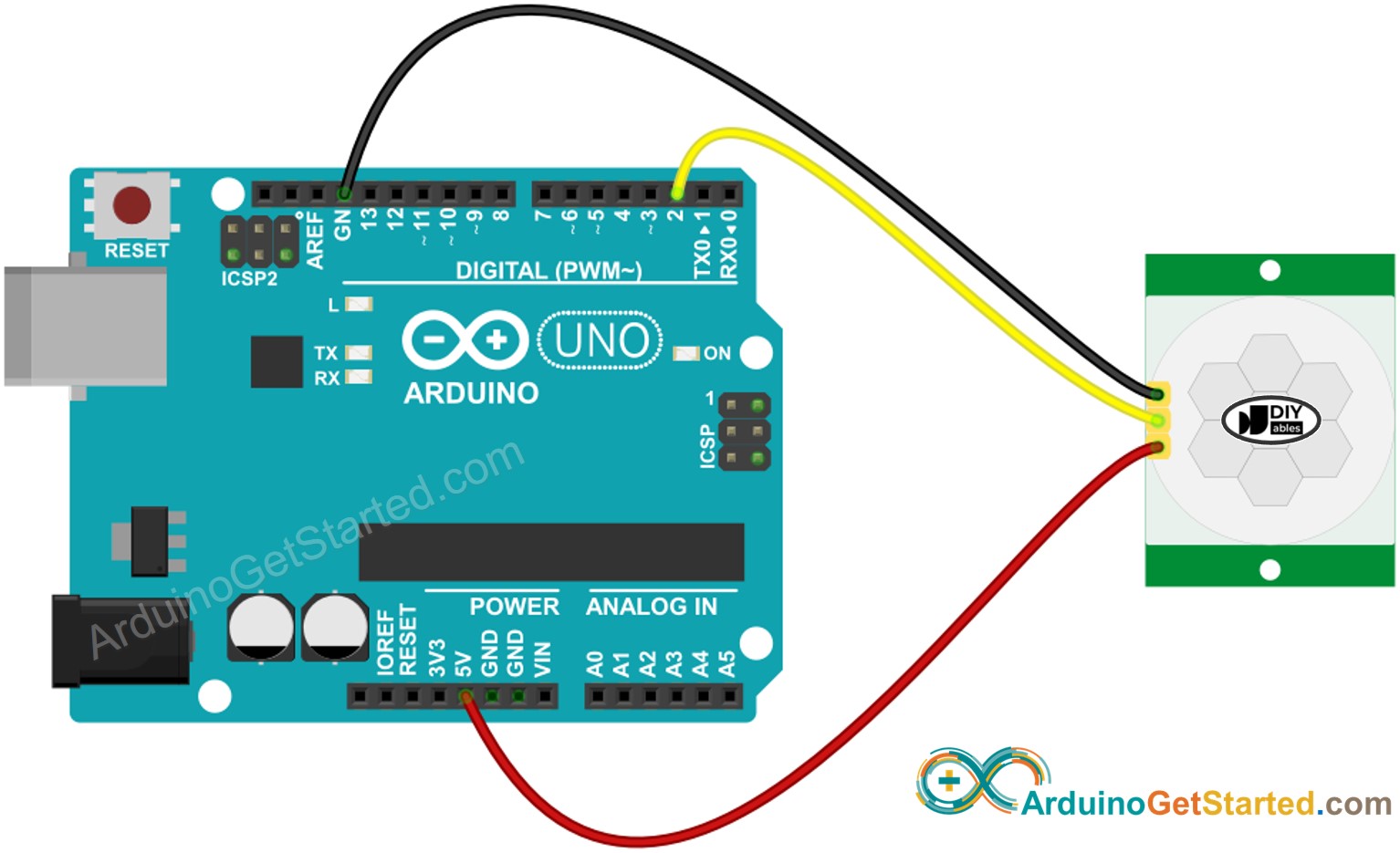
Dieses Bild wurde mit Fritzing erstellt. Klicken Sie, um das Bild zu vergrößern.
Arduino-Code
Schnelle Schritte
- Wenn Sie Arduino zum ersten Mal verwenden, lernen Sie hier, wie Sie es mit der Arduino IDE einrichten: Anleitung zur Einrichtung der Arduino-Umgebung in der Arduino IDE.
- Schließen Sie das Arduino-Board an den Bewegungsmelder an.
- Schließen Sie das Arduino-Board über ein Micro-USB-Kabel an Ihren Computer an.
- Starten Sie die Arduino IDE auf Ihrem Computer.
- Wählen Sie die richtige Arduino-Board-Option, z. B. Arduino Dev Module, und den COM-Port aus.
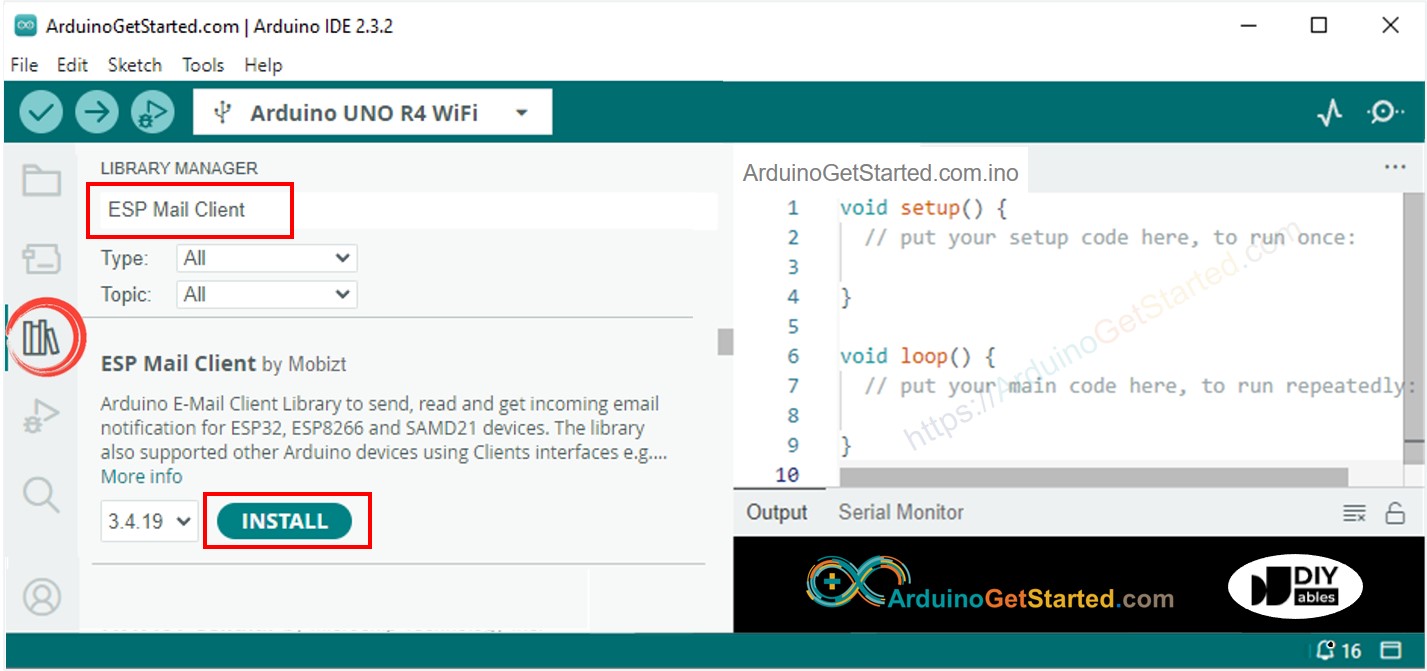
- Öffnen Sie den Library Manager, indem Sie auf das Symbol Library Manager auf der linken Seite der Arduino IDE klicken.
- Suchen Sie nach "ESP Mail Client" und finden Sie die Version von Mobizt.
- Drücken Sie die Schaltfläche Installieren, um die ESP Mail Client-Bibliothek hinzuzufügen.
- Kopieren Sie den bereitgestellten Code und öffnen Sie ihn in der Arduino IDE.
- Ändern Sie die WLAN-Daten (Netzwerkname und Passwort) im Code, indem Sie WIFI_SSID und WIFI_PASSWORD mit Ihren Netzwerkinformationen aktualisieren.
- Ändern Sie die Absender-E-Mail-Adresse und das Passwort im Code, indem Sie SENDER_EMAIL und SENDER_PASSWORD mit Ihren E-Mail-Daten aktualisieren.
- Ändern Sie die Empfänger-E-Mail im Code, indem Sie RECIPIENT_EMAIL mit der E-Mail-Adresse aktualisieren, unter der Sie Nachrichten erhalten möchten. Dies kann dieselbe sein wie die Absender-E-Mail.
※ Notiz:
- Die E-Mail, die Sie zum Senden verwenden, muss eine Gmail-Adresse sein.
- Verwenden Sie das App-Passwort, das Sie im vorherigen Schritt erhalten haben, als Passwort des Absenders.
- Die E-Mail-Adresse, an die Sie senden, kann jede Art von E-Mail-Adresse sein.
- Drücken Sie die Upload-Schaltfläche in der Arduino IDE, um den Code an Arduino zu senden.
- Öffnen Sie den Seriemonitor.
- Stellen Sie sich vor den Bewegungsmelder.
- Schauen Sie im Seriemonitor nach, um die Ergebnisse zu sehen.
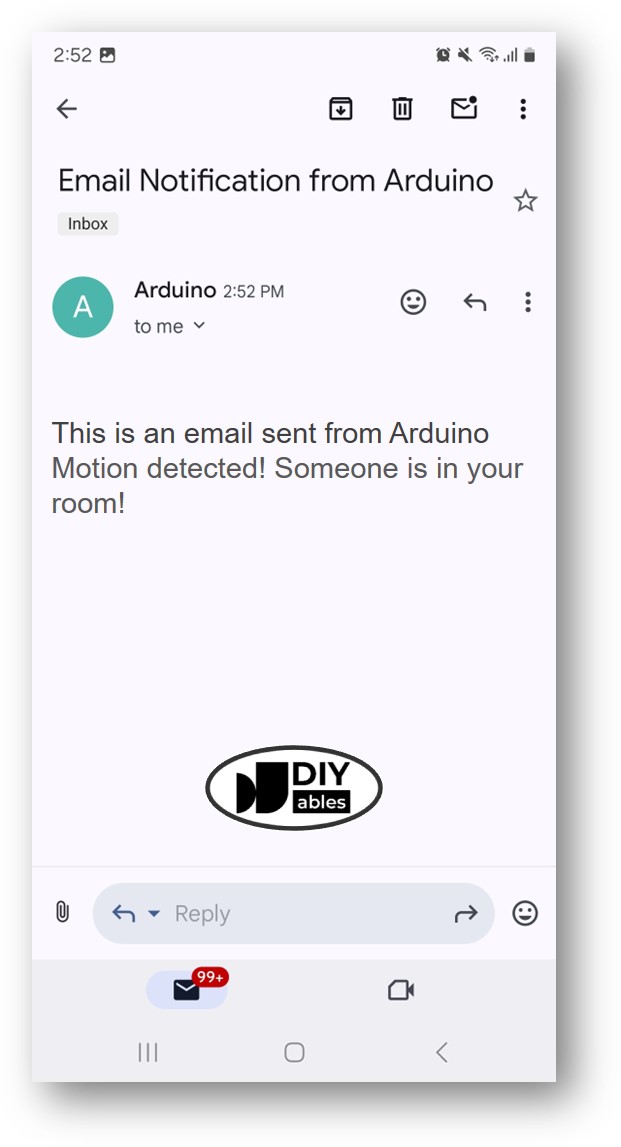
- Schauen Sie in das E-Mail-Postfach der Person, an die Sie es gesendet haben. Sie werden eine E-Mail erhalten, die dem Folgenden ähnlich ist:
Video Tutorial
Wir erwägen die Erstellung von Video-Tutorials. Wenn Sie Video-Tutorials für wichtig halten, abonnieren Sie bitte unseren YouTube-Kanal , um uns zu motivieren, die Videos zu erstellen.