
Arduino - 4-Kanal-Relaismodul
Wenn wir vier Hochspannungsgeräte wie Pumpen, Ventilatoren und Aktoren steuern möchten, können wir mehrere Relaismodule verwenden. Es gibt jedoch eine einfachere Möglichkeit: die Verwendung eines Vier-Kanal-Relaismoduls. Ein Vier-Kanal-Relaismodul ist eine Kombination aus vier Relais auf einer einzigen Platine.
Ein 4-Kanal-Relaismodul vs. 4 × 1-Kanal-Relaismodule:
- Ein 4-Kanal-Relaismodul hat eine einfachere Verkabelung.
- Ein 4-Kanal-Relaismodul benötigt weniger Platz.
- Ein 4-Kanal-Relaismodul ist günstiger.
- Die Programmierung ist dieselbe.
Erforderliche Hardware
Oder Sie können die folgenden Kits kaufen:
| 1 | × | DIYables STEM V3 Starter-Kit (Arduino enthalten) | |
| 1 | × | DIYables Sensor-Kit (18 Sensoren/Displays) |
Über 4-Kanal-Relaismodul
Pinbelegung
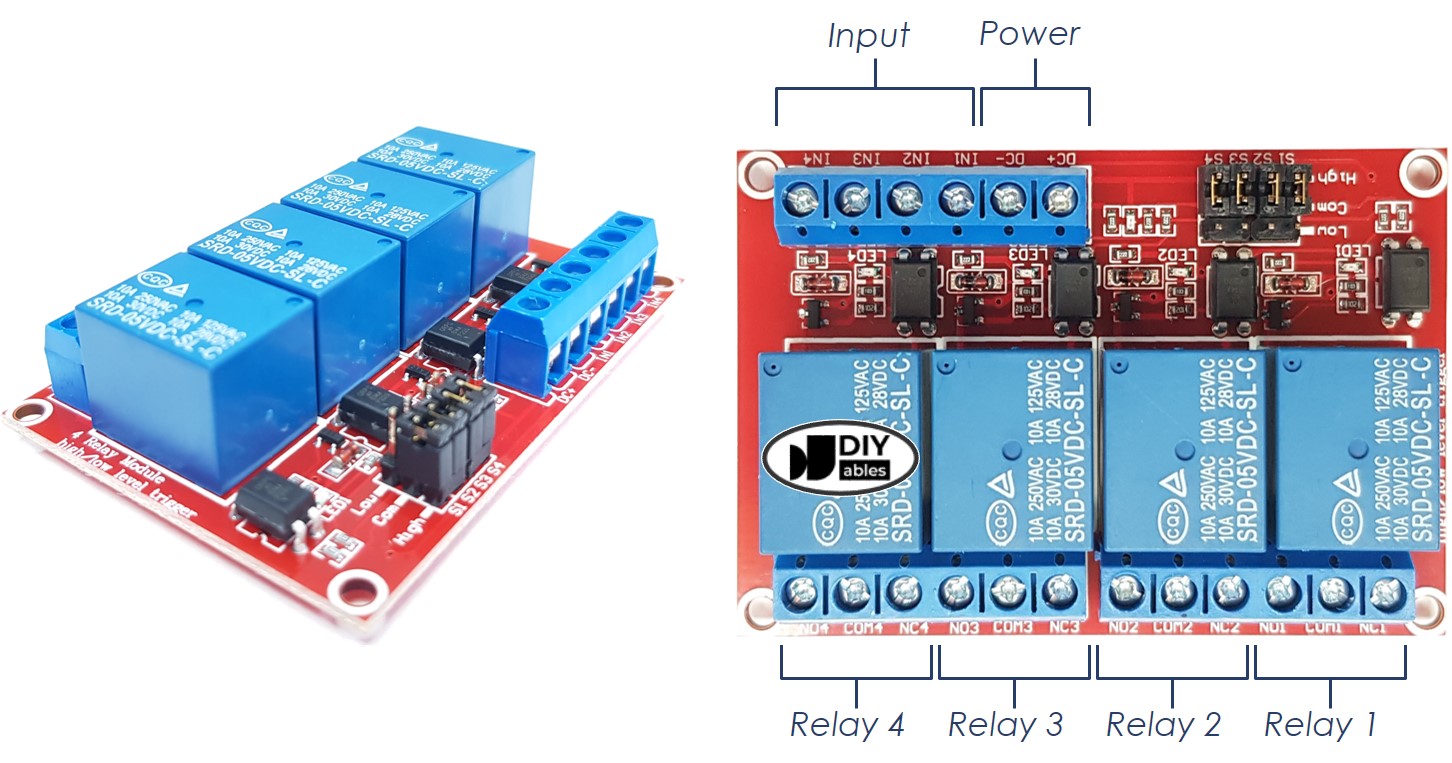
Ein 4-Kanal-Relaismodul hat die folgenden Pins:
- Stromanschlüsse für Relaisplatinen
- DC+: Verbinde diesen Pin mit dem 5-V-Pin des Netzteils
- DC-: Verbinde diesen Pin mit dem GND-Pin des Netzteils und außerdem mit dem GND-Pin des Arduino
- Signaleingänge:
- IN1: Dieser Pin empfängt das Steuersignal vom Arduino, um Relais 1 auf dem Modul zu steuern
- IN2: Dieser Pin empfängt das Steuersignal vom Arduino, um Relais 2 auf dem Modul zu steuern
- IN3: Dieser Pin empfängt das Steuersignal vom Arduino, um Relais 3 auf dem Modul zu steuern
- IN4: Dieser Pin empfängt das Steuersignal vom Arduino, um Relais 4 auf dem Modul zu steuern
- Ausgangspins: NCx (normalerweise geschlossener Kontakt), NOx (normalerweise offener Kontakt), COMx (gemeinsamer Kontakt),
- NC1, NO1, COM1: Diese Pins verbinden sich mit einem Hochvoltgerät, das durch Relais 1 gesteuert wird
- NC2, NO2, COM2: Diese Pins verbinden sich mit einem Hochvoltgerät, das durch Relais 2 gesteuert wird
- NC3, NO3, COM3: Diese Pins verbinden sich mit einem Hochvoltgerät, das durch Relais 3 gesteuert wird
- NC4, NO4, COM4: Diese Pins verbinden sich mit einem Hochvoltgerät, das durch Relais 4 gesteuert wird
Für Details dazu, wie man ein Relais an Hochspannung anschließt, und was die Unterschiede zwischen normalerweise geschlossen und normalerweise offen sind, siehe Arduino - Relay tutorial
Es verfügt außerdem über vier Jumper, mit denen pro Relais individuell zwischen dem niedrigen Trigger und dem hohen Trigger gewählt werden kann.
Verdrahtungsdiagramm
4-Kanal-Relaismodul verbraucht erheblich viel Strom. Daher sollten wir das Modul nicht direkt vom 5-V-Pin des Arduino versorgen. Stattdessen benötigen wir eine externe 5-V-Stromversorgung für das Modul.
Also müssen wir drei Energiequellen verwenden:
- Ein 5-V-Netzteil für Arduino
- Ein 5-V-Netzteil für das 4-Kanal-Relaismodul
- Ein Netzteil mit höherer Spannung (12 V DC, 24 V DC, 48 V DC, 220 V AC ...) für Dinge, die vom 4-Kanal-Relaismodul gesteuert werden
- Schaltplan mit drei Stromquellen. Die Stromversorgung für den Arduino (im Bild nicht enthalten) kann entweder über ein USB-Kabel oder eine Netzbuchse erfolgen
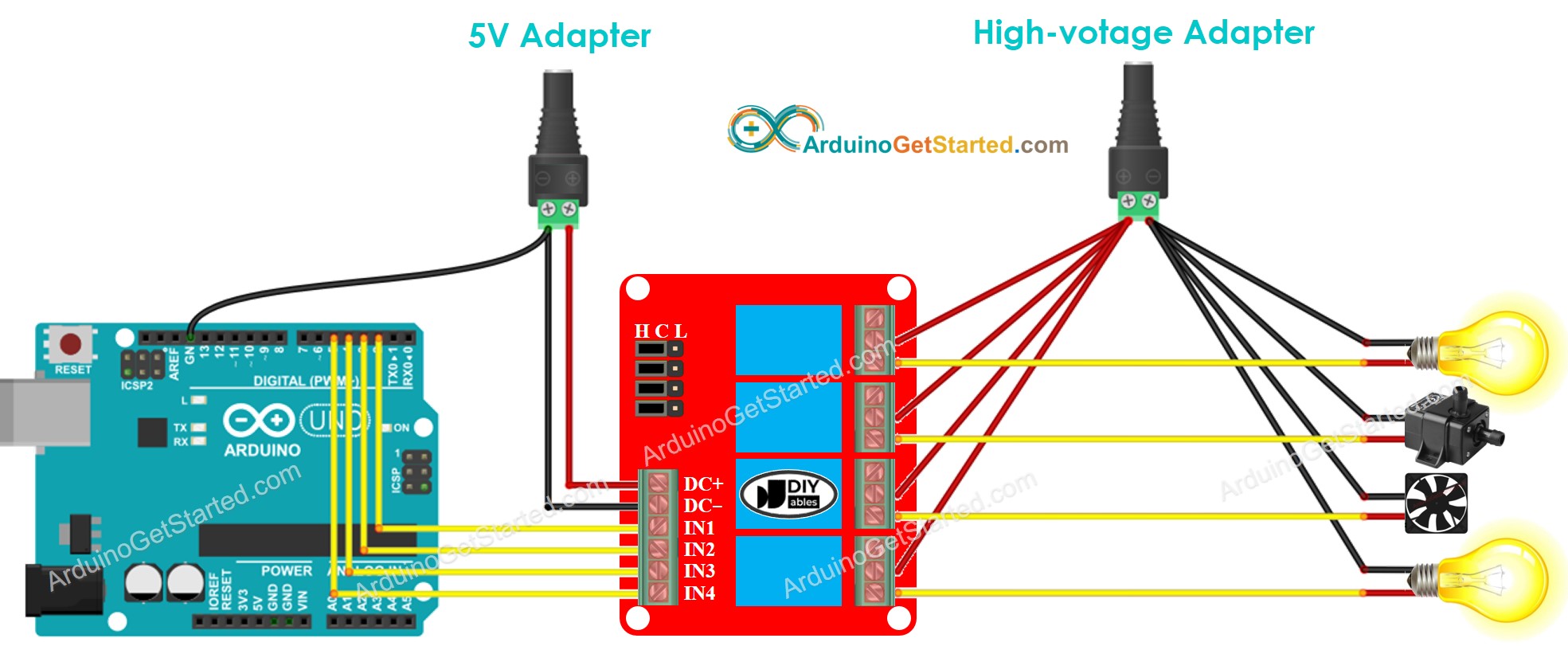
Dieses Bild wurde mit Fritzing erstellt. Klicken Sie, um das Bild zu vergrößern.
- Wir können die Anzahl der Netzadapter reduzieren, indem wir eine einzige 5-V-Stromquelle sowohl für den Arduino als auch für das 4-Kanal-Relaismodul verwenden.
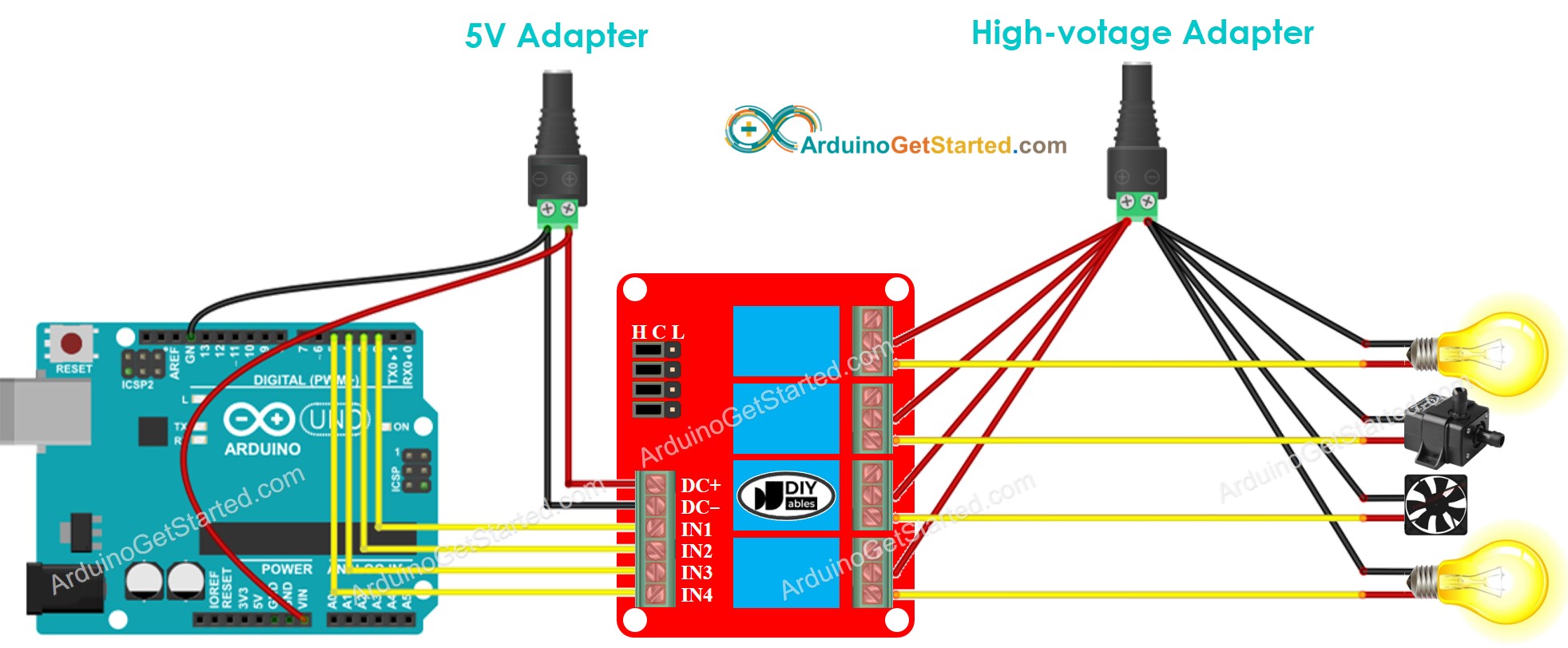
Dieses Bild wurde mit Fritzing erstellt. Klicken Sie, um das Bild zu vergrößern.
※ Notiz:
Wenn vier Geräte, die von einem 4-Kanal-Relaismodul gesteuert werden, dieselbe Spannung verwenden, können wir für alle ein einziges Hochspannungsnetzteil verwenden. Wenn sie jedoch unterschiedliche Spannungen verwenden, können wir unabhängig voneinander verschiedene Hochspannungsnetzteile verwenden.
Wie man ein 4-Kanal-Relaismodul programmiert
- Initialisiert den Arduino-Pin im digitalen Ausgangsmodus durch die Verwendung der Funktion pinMode().
- Steuern Sie den Zustand des Relais mithilfe der digitalWrite()-Funktion.
Arduino-Code
Schnelle Schritte
- Kopieren Sie den obigen Code und öffnen Sie ihn mit der Arduino IDE
- Klicken Sie in der Arduino IDE auf die Schaltfläche Hochladen, um den Code auf den Arduino hochzuladen
- Hören Sie das Klicken der Relais.
- Sehen Sie das Ergebnis im Serial Monitor.
Video Tutorial
Wir erwägen die Erstellung von Video-Tutorials. Wenn Sie Video-Tutorials für wichtig halten, abonnieren Sie bitte unseren YouTube-Kanal , um uns zu motivieren, die Videos zu erstellen.