
Arduino - DHT22 - Relais
In diesem Tutorial lernen wir, wie man Arduino verwendet, um das Relais basierend auf der Temperatur zu steuern, die vom DHT22-Sensor gemessen wird.
Erforderliche Hardware
Oder Sie können die folgenden Kits kaufen:
| 1 | × | DIYables STEM V3 Starter-Kit (Arduino enthalten) | |
| 1 | × | DIYables Sensor-Kit (18 Sensoren/Displays) |
Über Relais und DHT22-Sensor
Wenn Sie nichts über den DHT22-Temperatursensor und das Relais wissen (Pinbelegung, wie es funktioniert, wie man programmiert ...), informieren Sie sich in den folgenden Tutorials darüber:
Verdrahtungsdiagramm
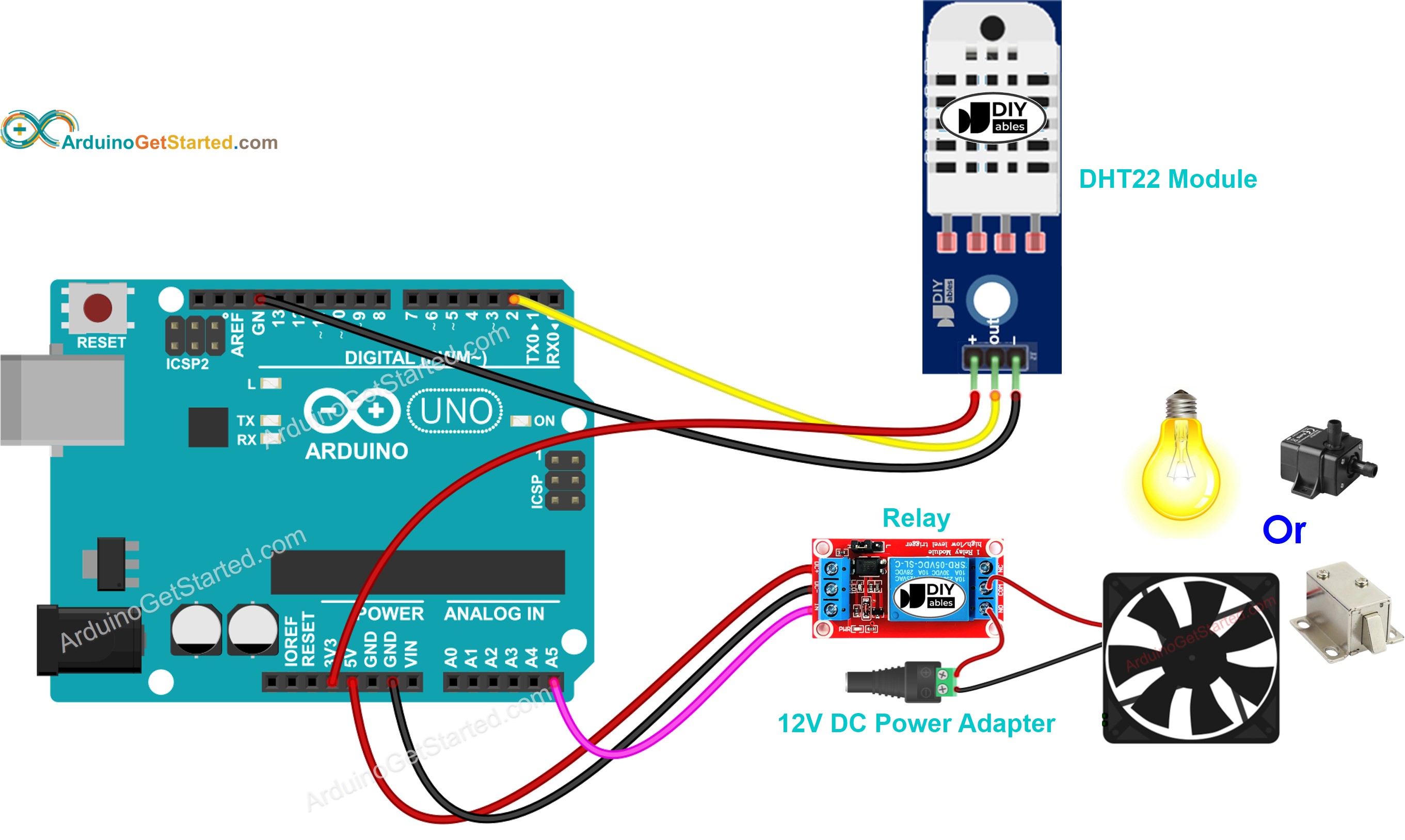
Dieses Bild wurde mit Fritzing erstellt. Klicken Sie, um das Bild zu vergrößern.
Wie das System funktioniert
- Arduino liest die Temperatur vom DHT22-Sensor ab.
- Wenn die Temperatur einen oberen Schwellenwert überschreitet, schaltet der Arduino das Relais ein.
- Wenn die Temperatur unter einen unteren Schwellenwert fällt, schaltet der Arduino das Relais aus.
Der oben beschriebene Prozess wird unendlich oft in der Schleife wiederholt.
Wenn Sie das Relais einschalten möchten, wenn die Temperatur einen bestimmten Wert überschreitet, und es ausschalten möchten, wenn sie unterhalb dieses Wertes liegt, müssen Sie lediglich den oberen Schwellenwert und den unteren Schwellenwert auf denselben Wert einstellen.
Arduino-Code
In den oben genannten Codes schaltet der Arduino das Relais ein, wenn die Temperatur 25°C überschreitet, und hält das Relais so lange eingeschaltet, bis die Temperatur unter 20°C liegt.
Schnelle Schritte
- Schließe Arduino über ein USB-Kabel an den PC an.
- Öffne die Arduino IDE, wähle das richtige Board und den passenden Port aus.
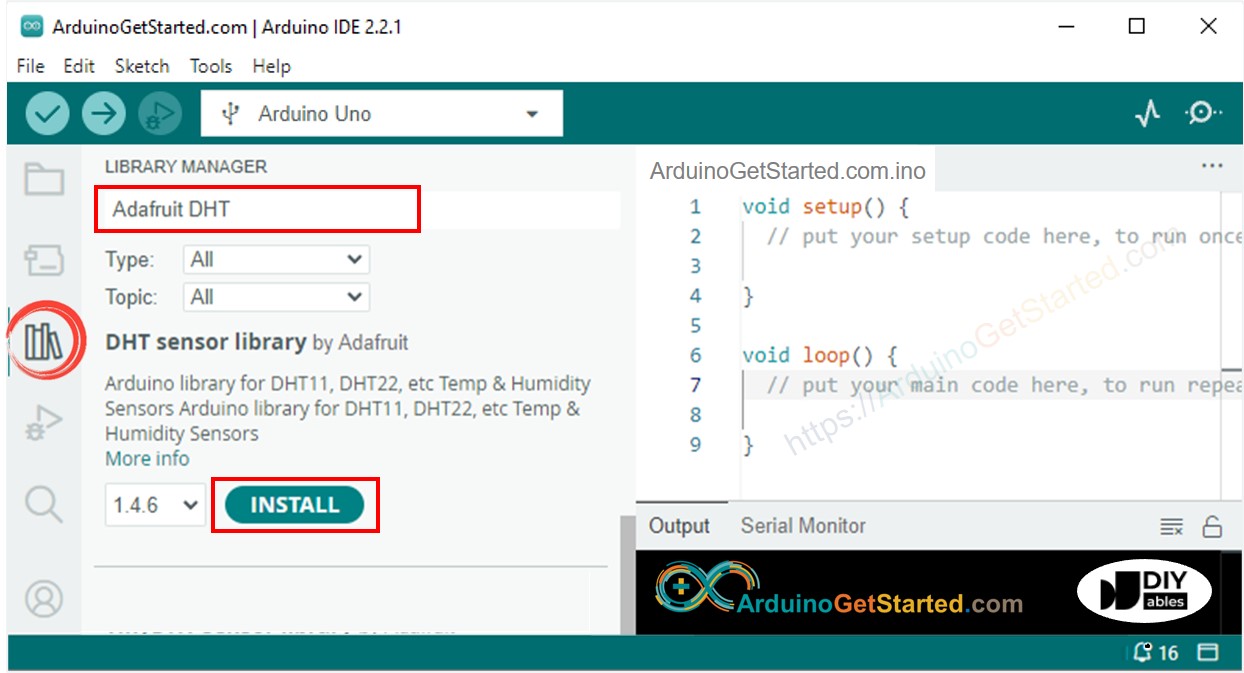
- Gehe zum Bibliotheken-Symbol in der linken Leiste der Arduino IDE.
- Suche nach „DHT“, finde dann die DHT-Sensor-Bibliothek von Adafruit.
- Klicke auf die Installieren-Schaltfläche, um die Bibliothek zu installieren.
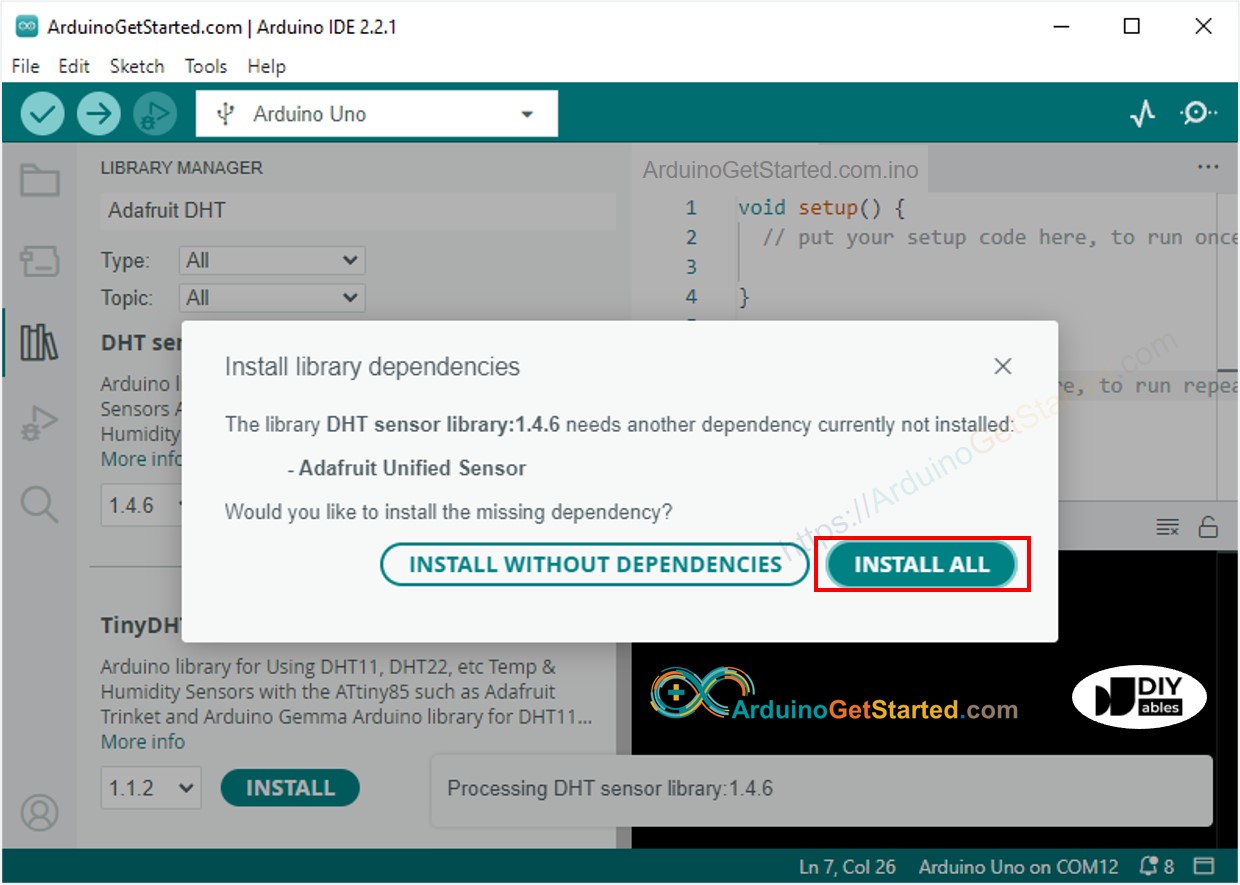
- Sie werden aufgefordert, einige weitere Bibliotheksabhängigkeiten zu installieren.
- Klicken Sie auf die Install All-Schaltfläche, um alle Bibliotheksabhängigkeiten zu installieren.
- Kopieren Sie den obigen Code, der dem von Ihnen verwendeten Sensor entspricht, und öffnen Sie ihn in der Arduino IDE
- Klicken Sie im Arduino IDE auf die Schaltfläche Upload, um den Code auf den Arduino hochzuladen
- Verändern Sie die Umgebung rund um den Sensor so, dass sie heißer oder kälter wird
- Sehen Sie sich den Zustand des Relais an
Video Tutorial
Wir erwägen die Erstellung von Video-Tutorials. Wenn Sie Video-Tutorials für wichtig halten, abonnieren Sie bitte unseren YouTube-Kanal , um uns zu motivieren, die Videos zu erstellen.