Arduino - Mehrfunktionsschild

Dieses Tutorial zeigt dir, wie du Arduino mit dem Mehrfunktionsschild verwendest. Im Einzelnen werden wir lernen:

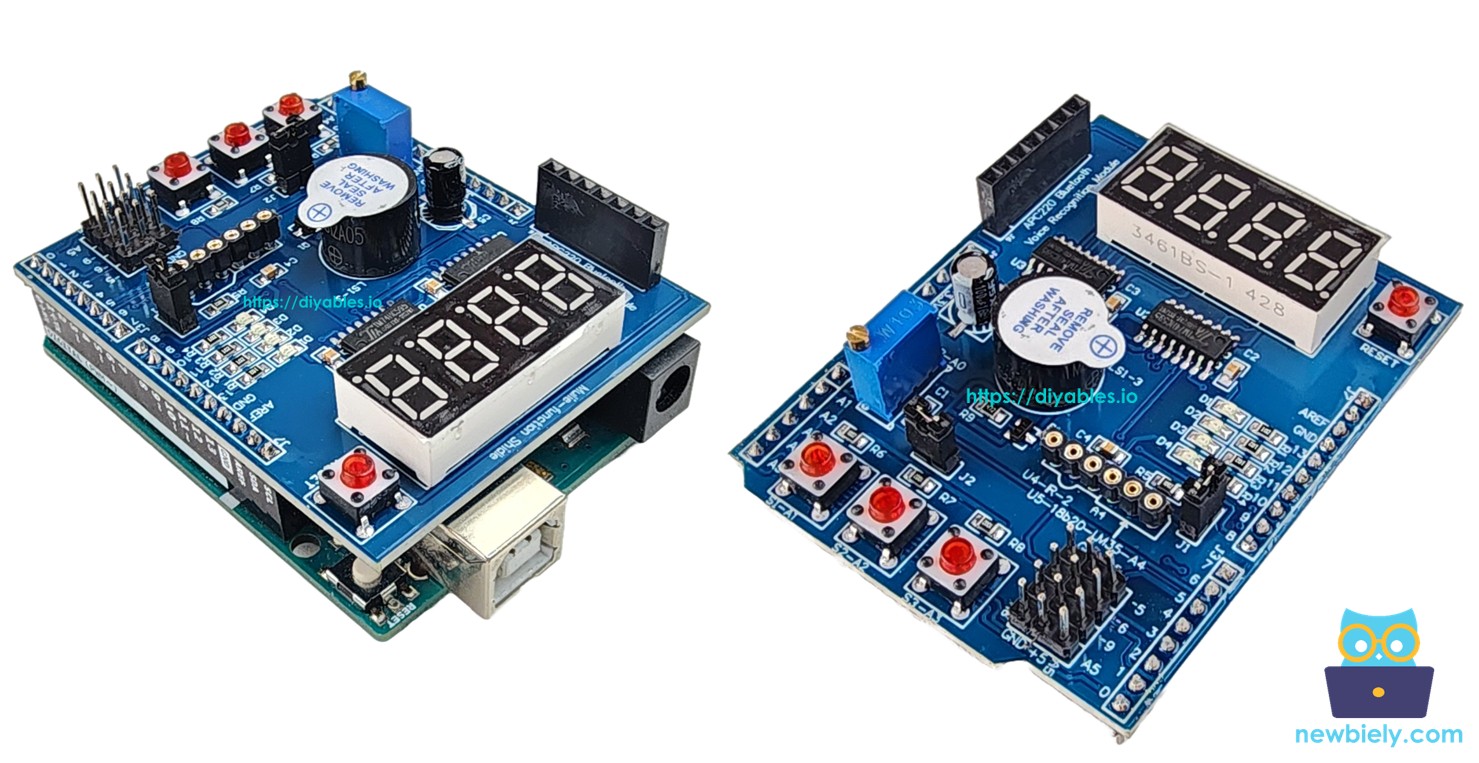
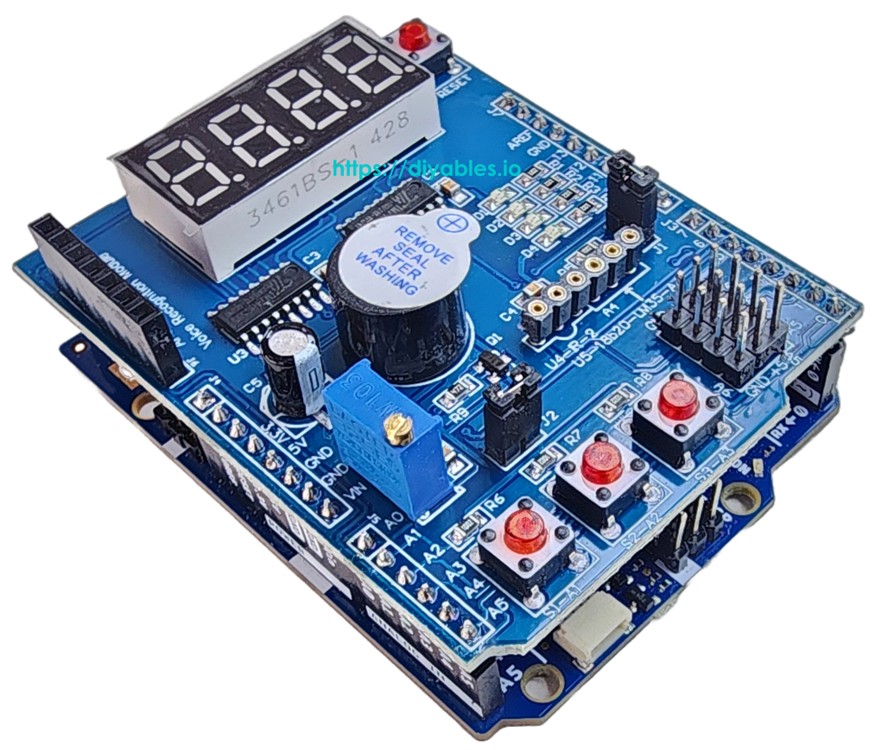
Arduino Mehrfunktionsschild

Schaue dir dieses Schritt-für-Schritt-Video-Tutorial an, das alle Beispiele des Mehrfunktionsschilds demonstriert. Beachte, dass das Video Arduino Uno R4 zeigt, funktioniert aber identisch für Arduino Uno R3:

Hardware erforderlich

1×Arduino Uno R3
1×USB 2.0 Kabel Typ A/B
1×DIYables Mehrfunktionsschild
1×(Empfohlen) Schraubklemmenblock-Shield für Arduino Uno
1×(Empfohlen) Sensors/Servo Expansion Shield for Arduino Uno
1×(Empfohlen) Breadboard-Shield für Arduino Uno
1×(Empfohlen) Gehäuse für Arduino Uno
1×(Empfohlen) Prototyping-Grundplatte & Breadboard-Kit für Arduino Uno

Oder Sie können die folgenden Kits kaufen:

1×DIYables STEM V3 Starter-Kit (Arduino enthalten)
1×DIYables Sensor-Kit (18 Sensoren/Displays)
Offenlegung: Einige der in diesem Abschnitt bereitgestellten Links sind Amazon-Affiliate-Links. Wir können eine Provision für Käufe erhalten, die über diese Links getätigt werden, ohne zusätzliche Kosten für Sie. Wir schätzen Ihre Unterstützung.

Über das Mehrfunktionsschild

Das Mehrfunktionsschild ist ein All-in-One-Lern- und Prototyping-Schild für Arduino Uno- und Mega-Boards. Es integriert mehrere häufig verwendete Komponenten auf einer einzigen Platine und eliminiert die Notwendigkeit für komplexe Verkabelung.

Das Schild enthält die folgenden Komponenten:

  • 4-stelliges 7-Segment-Display: Angesteuert durch ein 74HC595-Schieberegister. Zeigt Zahlen, Text (A–Z) und Sonderzeichen wie das Gradsymbol (°) an.
  • 3 Drucktasten (S1, S2, S3): Aktiv LOW mit internen Pullup-Widerständen. Nützlich für Benutzereingaben und Menünavigation.
  • 4 LEDs (D1, D2, D3, D4): Aktiv LOW. Können einzeln oder zusammen ein-, aus- oder umgeschaltet oder blinkt werden.
  • Buzzer: Aktiv LOW. Kann Pieptöne mit konfigurierbarer Dauer und optionaler Verzögerung erzeugen.
  • Potentiometer: Verbunden mit Analogpin A0. Liest einen Wert von 0 bis 1023 (oder Prozentsatz 0–100%).
  • LM35 Temperatursensor: Verbunden mit Analogpin A4. Liest die Temperatur in Celsius. Erfordert, dass Jumper J1 entfernt wird.

Für Boards basierend auf dem Arduino Uno Formfaktor (wie Arduino Uno oder Mega) wird das Mehrfunktionsschild direkt auf das Board gesteckt, was es zu einer echten Plug-and-Play-Lösung macht — kein Steckbrett oder Jumper-Kabel erforderlich. Für Boards mit Uno-Formfaktor, aber unterschiedlichen Pin-Namen (wie der DIYables ESP32-S3 Uno) unterstützt die Bibliothek benutzerdefiniertes Pin-Mapping.

Pin-Zuordnung

Funktion Arduino-Pin Funktion Arduino-Pin
LED D1 13 Taste S1 A1
LED D2 12 Taste S2 A2
LED D3 11 Taste S3 A3
LED D4 10 Potentiometer A0
Buzzer 3 LM35 Temp-Sensor A4
Display LATCH 4
Display CLOCK 7
Display DATA 8
Mehrfunktionsschild Pinbelegung

Schaltplan

Das Verbinden des Arduino mit dem Mehrfunktionsschild ist einfach. Stecke das Mehrfunktionsschild einfach auf den Arduino und stelle sicher, dass die Header-Pins richtig ausgerichtet sind, wie im Bild unten gezeigt.
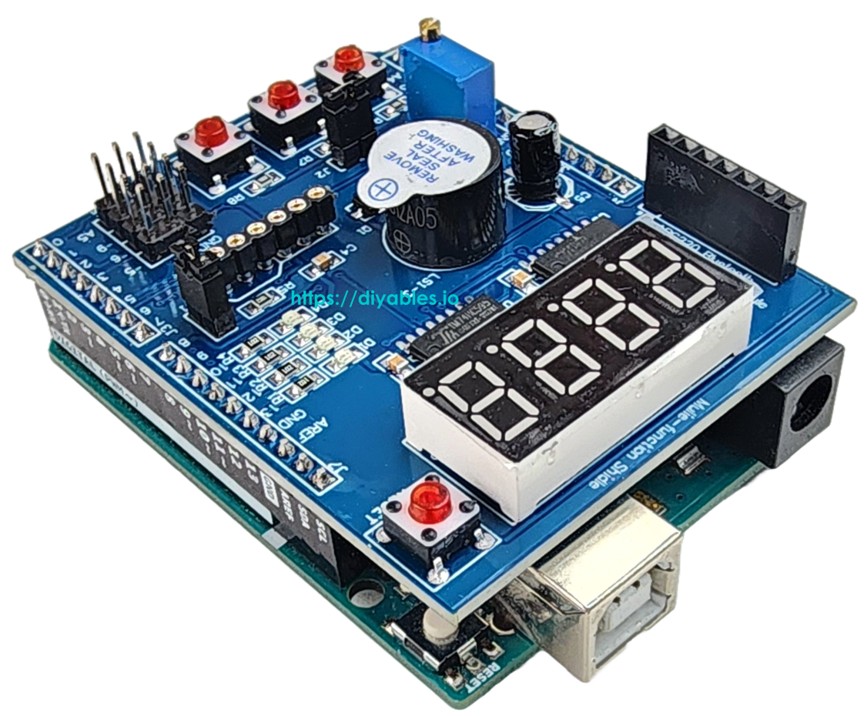
Arduino Mehrfunktionsschild Schaltplan

Dieses Bild wurde mit Fritzing erstellt. Klicken Sie, um das Bild zu vergrößern.

Bibliotheksinstallation

  • Verbinde das Arduino-Board mit deinem Computer mit einem USB-Kabel.
  • Öffne Arduino IDE, wähle das richtige Board und den Port aus.
  • Navigiere zum Bibliotheken-Symbol in der linken Leiste der Arduino IDE.
  • Suche nach "DIYables_MultiFuncShield", dann finde die DIYables_MultiFuncShield-Bibliothek von DIYables.
  • Klicke auf die Installieren-Schaltfläche, um die neueste Version der Bibliothek zu installieren.
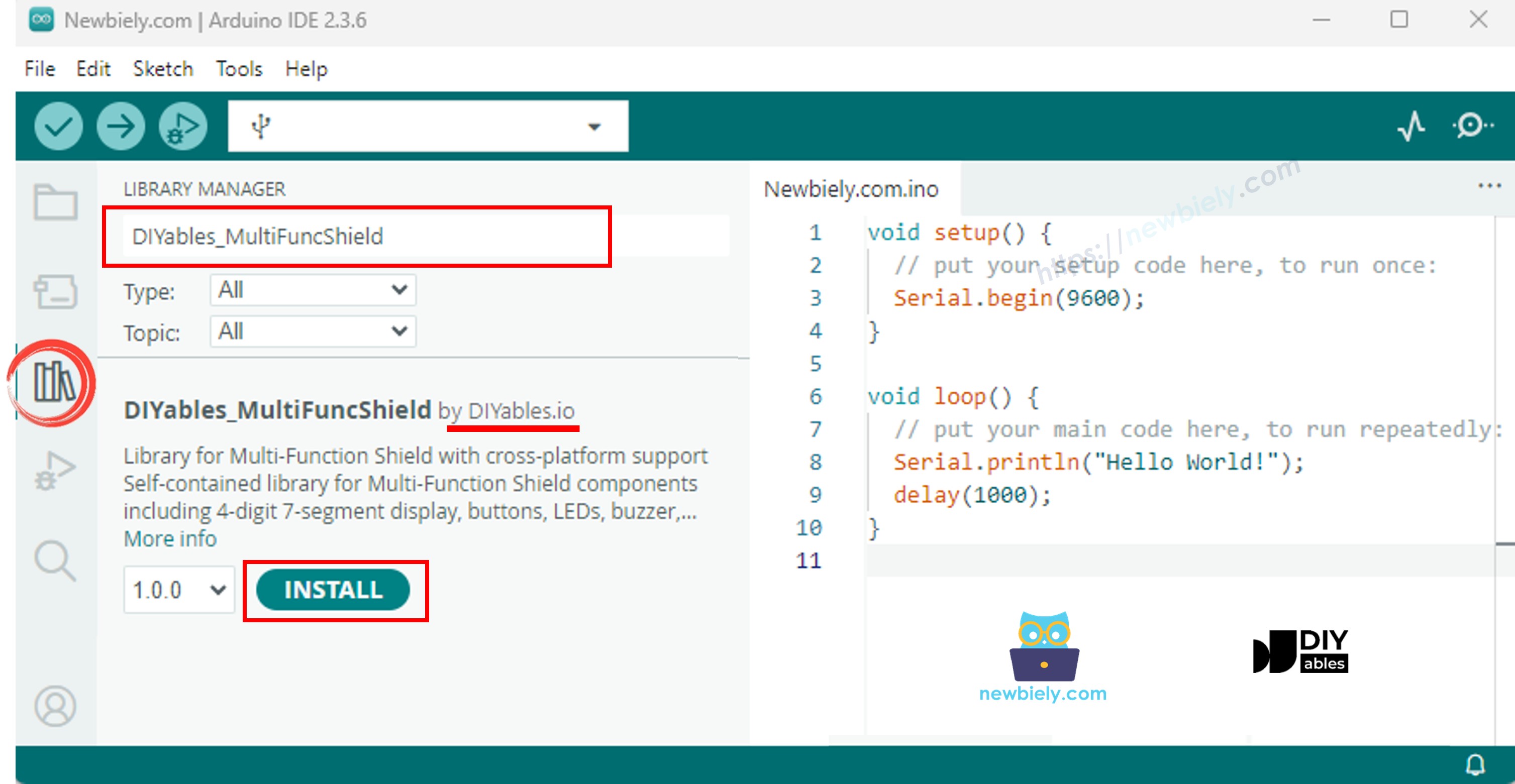
Arduino Mehrfunktionsschild Bibliothek

Hinweis: Diese Bibliothek ist eigenständig und hat keine externen Abhängigkeiten.

Grundstruktur

Jede Skizze, die das Mehrfunktionsschild verwendet, folgt dieser grundlegenden Struktur:

#include <DIYables_MultiFuncShield.h> void setup() { MFS.begin(); // Initialize all components } void loop() { MFS.loop(); // Must be called every loop iteration }

MFS.begin() initialisiert alle Komponenten (Display, Tasten, LEDs, Buzzer). MFS.loop() aktualisiert die Display-Multiplexing, Button-Entprellung, LED-Blinken und Buzzer-Timing. Beide Aufrufe sind erforderlich.

Arduino-Code - 7-Segment-Display

Der folgende Code demonstriert, wie man Ganzzahlen, Dezimalzahlen, Text und Sonderzeichen auf dem 4-stelligen 7-Segment-Display anzeigt.

/* * Dieser Arduino Code wurde von newbiely.de entwickelt * Dieser Arduino Code wird der Öffentlichkeit ohne jegliche Einschränkung zur Verfügung gestellt. * Für vollständige Anleitungen und Schaltpläne besuchen Sie bitte: * https://newbiely.de/tutorials/arduino/arduino-multi-function-shield */ /* * Multi-Function Shield - Display Example * * Cycles through display features every 3 seconds: * 1. Integer number * 2. Integer with leading zeros * 3. Float number * 4. Text string with letters * 5. Text string with dot * 6. Degree symbol + C (special chars) * 7. Dashes * * Hardware: DIYables Multi-Function Shield * * COMPATIBLE Multi-Function Shield: * - https://diyables.io/products/multi-function-shield-for-arduino-uno-mega * * TESTED HARDWARE: * - Arduino Uno R3 * - Arduino Uno R4 WiFi * - Arduino Uno R4 Minima * - Arduino Mega * - Arduino Due * - Arduino Giga * - DIYables STEM V3: https://diyables.io/stem-v3 * - DIYables STEM V4 IoT: https://diyables.io/stem-v4-iot * - DIYables STEM V4B IoT: https://diyables.io/stem-v4b-iot * - DIYables STEM V4 Edu: https://diyables.io/stem-v4-edu * - DIYables MEGA2560 R3: https://diyables.io/atmega2560-board * - DIYables ESP32 S3, Uno-form factor: https://diyables.io/esp32-s3-uno * - It is expected to work with other boards */ #include <DIYables_MultiFuncShield.h> uint8_t step = 0; unsigned long lastUpdate = 0; void setup() { MFS.begin(); } void loop() { MFS.loop(); if (millis() - lastUpdate >= 3000) { lastUpdate = millis(); switch (step) { case 0: // Integer: " 42" MFS.display.print(42); break; case 1: // Integer with leading zeros: "0042" MFS.display.print(42, true); break; case 2: // Float with 2 decimals: "3.14" MFS.display.print(3.14, 2); break; case 3: // Text string: "HELP" MFS.display.print("HELP"); break; case 4: // Text with dot: "Ab.Cd" MFS.display.print("Ab.Cd"); break; case 5: // Degree + C using special chars: "25°C" MFS.display.clear(); MFS.display.setNumber(1, 2); MFS.display.setNumber(2, 5); MFS.display.setChar(3, SegChars::DEGREE); MFS.display.setChar(4, SegChars::C); MFS.display.show(); break; case 6: // Dashes: "----" MFS.display.print("----"); break; } step = (step + 1) % 7; } }

Schnelle Schritte

  • Stecke das Mehrfunktionsschild auf das Arduino-Board.
  • Verbinde das Arduino-Board mit deinem Computer mit einem USB-Kabel.
  • Öffne Arduino IDE, wähle das richtige Board und den Port aus.
  • Kopiere den obigen Code und füge ihn in den Editor der Arduino IDE ein.
  • Klicke auf Upload-Schaltfläche in der Arduino IDE, um den Code auf Arduino hochzuladen.

Das Display durchläuft alle 3 Sekunden 7 Modi: Ganzzahl, führende Nullen, Dezimalzahl, Text, Text mit Punkt, Gradsymbol und Gedankenstriche.

Display API Zusammenfassung

Methode Beschreibung Beispiel
print(int) Ganzzahl anzeigen MFS.display.print(42)
print(int, true) Ganzzahl mit führenden Nullen MFS.display.print(42, true) → 0042
print(float, dp) Dezimalzahl mit Dezimalstellen MFS.display.print(3.14, 2)
print(text) Text anzeigen (A-Z, 0-9, -, _) MFS.display.print("HELP")
setNumber(pos, val) Einzelne Ziffer setzen (pos 1-4) MFS.display.setNumber(1, 5)
setChar(pos, ch) Zeichen an Position setzen MFS.display.setChar(2, 'A')
setChar(pos, SegChars) Sonderzeichen setzen MFS.display.setChar(3, SegCharsDEGREE)
setDot(pos) Punkt an Position hinzufügen MFS.display.setDot(2)
clear() Alle Ziffern und Punkte löschen MFS.display.clear()
show() Manuelle Änderungen anwenden MFS.display.show()

Hinweis: Die print()-Methoden rufen show() automatisch auf. Verwende clear(), setNumber(), setChar(), setDot() und dann show() für manuelle Kontrolle.

Verfügbare Sonderzeichen über SegChars: DASH (-), UNDERSCORE (_), C, E, F, DEGREE (°).

Arduino-Code - Tasten

Der folgende Code erkennt Tastendrücke und -loslassungen und gibt die Ereignisse auf dem seriellen Monitor aus.

/* * Dieser Arduino Code wurde von newbiely.de entwickelt * Dieser Arduino Code wird der Öffentlichkeit ohne jegliche Einschränkung zur Verfügung gestellt. * Für vollständige Anleitungen und Schaltpläne besuchen Sie bitte: * https://newbiely.de/tutorials/arduino/arduino-multi-function-shield */ /* * Multi-Function Shield - Buttons Example * * Detects button presses and releases, prints to Serial Monitor. * * Hardware: DIYables Multi-Function Shield * * COMPATIBLE Multi-Function Shield: * - https://diyables.io/products/multi-function-shield-for-arduino-uno-mega * * TESTED HARDWARE: * - Arduino Uno R3 * - Arduino Uno R4 WiFi * - Arduino Uno R4 Minima * - Arduino Mega * - Arduino Due * - Arduino Giga * - DIYables STEM V3: https://diyables.io/stem-v3 * - DIYables STEM V4 IoT: https://diyables.io/stem-v4-iot * - DIYables STEM V4B IoT: https://diyables.io/stem-v4b-iot * - DIYables STEM V4 Edu: https://diyables.io/stem-v4-edu * - DIYables MEGA2560 R3: https://diyables.io/atmega2560-board * - DIYables ESP32 S3, Uno-form factor: https://diyables.io/esp32-s3-uno * - It is expected to work with other boards */ #include <DIYables_MultiFuncShield.h> void setup() { Serial.begin(9600); MFS.begin(); } void loop() { MFS.loop(); if (MFS.button1.isPressed()) Serial.println("Button 1 pressed"); if (MFS.button1.isReleased()) Serial.println("Button 1 released"); if (MFS.button2.isPressed()) Serial.println("Button 2 pressed"); if (MFS.button2.isReleased()) Serial.println("Button 2 released"); if (MFS.button3.isPressed()) Serial.println("Button 3 pressed"); if (MFS.button3.isReleased()) Serial.println("Button 3 released"); }

Schnelle Schritte

  • Kopiere den obigen Code und füge ihn in den Editor der Arduino IDE ein.
  • Klicke auf Upload-Schaltfläche in der Arduino IDE, um den Code auf Arduino hochzuladen.
  • Öffne den seriellen Monitor.
  • Drücke und lasse die Tasten S1, S2 und S3 auf dem Schild los, um die Ausgabe zu sehen.

Tasten API Zusammenfassung

Methode Beschreibung
isPressed() Gibt bei Tastendruck einmal true zurück
isReleased() Gibt bei Tastenloslassung einmal true zurück
setDebounceTime(ms) Entprell-Zeit setzen (Standard 50 ms)

Tasten haben integrierte Entprellung und verwenden Active LOW Logik mit internen Pullup-Widerständen. Du kannst auf Tasten nach Name (MFS.button1, MFS.button2, MFS.button3) oder nach Index (MFS.button(1) bis MFS.button(3)) zugreifen.

Arduino-Code - LEDs

Der folgende Code schaltet LEDs nacheinander ein und lässt sie dann zusammen blinken.

/* * Dieser Arduino Code wurde von newbiely.de entwickelt * Dieser Arduino Code wird der Öffentlichkeit ohne jegliche Einschränkung zur Verfügung gestellt. * Für vollständige Anleitungen und Schaltpläne besuchen Sie bitte: * https://newbiely.de/tutorials/arduino/arduino-multi-function-shield */ /* * Multi-Function Shield - LEDs Example * * Demonstrates turn on, turn off, and blink for each LED. * * Hardware: DIYables Multi-Function Shield * * COMPATIBLE Multi-Function Shield: * - https://diyables.io/products/multi-function-shield-for-arduino-uno-mega * * TESTED HARDWARE: * - Arduino Uno R3 * - Arduino Uno R4 WiFi * - Arduino Uno R4 Minima * - Arduino Mega * - Arduino Due * - Arduino Giga * - DIYables STEM V3: https://diyables.io/stem-v3 * - DIYables STEM V4 IoT: https://diyables.io/stem-v4-iot * - DIYables STEM V4B IoT: https://diyables.io/stem-v4b-iot * - DIYables STEM V4 Edu: https://diyables.io/stem-v4-edu * - DIYables MEGA2560 R3: https://diyables.io/atmega2560-board * - DIYables ESP32 S3, Uno-form factor: https://diyables.io/esp32-s3-uno * - It is expected to work with other boards */ #include <DIYables_MultiFuncShield.h> void setup() { Serial.begin(9600); MFS.begin(); // Turn on all LEDs one by one Serial.println("Turn ON LEDs one by one"); for (uint8_t i = 1; i <= 4; i++) { MFS.led(i).turnON(); delay(500); } delay(1000); // Turn off all LEDs one by one Serial.println("Turn OFF LEDs one by one"); for (uint8_t i = 1; i <= 4; i++) { MFS.led(i).turnOFF(); delay(500); } delay(1000); // Blink individual LED (LED 1 only) Serial.println("Blink LED 1 individually"); MFS.led(1).blink(300); unsigned long start = millis(); while (millis() - start < 3000) MFS.loop(); MFS.led(1).turnOFF(); delay(1000); // Blink all LEDs together Serial.println("Blink all LEDs together"); MFS.allLedsBlink(500); } void loop() { MFS.loop(); }

Schnelle Schritte

  • Kopiere den obigen Code und füge ihn in den Editor der Arduino IDE ein.
  • Klicke auf Upload-Schaltfläche in der Arduino IDE, um den Code auf Arduino hochzuladen.

Die LEDs leuchten nacheinander mit einer Verzögerung von 500 ms auf, dann blinken alle 4 LEDs zusammen.

LED API Zusammenfassung

Methode Beschreibung
turnON() LED einschalten
turnOFF() LED ausschalten
toggle() LED-Status umschalten
blink(interval) Blinken mit gleicher Ein-/Auszeit
blink(onTime, offTime) Blinken mit separaten Ein-/Auszeiten
isOn() Gibt true zurück, wenn LED derzeit an ist

Convenience-Methoden auf MFS:

Methode Beschreibung
allLedsOn() Alle 4 LEDs einschalten
allLedsOff() Alle 4 LEDs ausschalten
allLedsBlink(interval) Alle LEDs zusammen blinken
allLedsBlink(onTime, offTime) Alle zusammen mit separaten Ein-/Auszeiten blinken

LEDs sind aktiv LOW. Zugriff nach Name (MFS.led1 bis MFS.led4) oder nach Index (MFS.led(1) bis MFS.led(4)).

Arduino-Code - Buzzer

Der folgende Code lässt den Buzzer alle 2 Sekunden piepen.

/* * Dieser Arduino Code wurde von newbiely.de entwickelt * Dieser Arduino Code wird der Öffentlichkeit ohne jegliche Einschränkung zur Verfügung gestellt. * Für vollständige Anleitungen und Schaltpläne besuchen Sie bitte: * https://newbiely.de/tutorials/arduino/arduino-multi-function-shield */ /* * Multi-Function Shield - Buzzer Example * * Beeps the buzzer every 2 seconds. * * Hardware: DIYables Multi-Function Shield * * COMPATIBLE Multi-Function Shield: * - https://diyables.io/products/multi-function-shield-for-arduino-uno-mega * * TESTED HARDWARE: * - Arduino Uno R3 * - Arduino Uno R4 WiFi * - Arduino Uno R4 Minima * - Arduino Mega * - Arduino Due * - Arduino Giga * - DIYables STEM V3: https://diyables.io/stem-v3 * - DIYables STEM V4 IoT: https://diyables.io/stem-v4-iot * - DIYables STEM V4B IoT: https://diyables.io/stem-v4b-iot * - DIYables STEM V4 Edu: https://diyables.io/stem-v4-edu * - DIYables MEGA2560 R3: https://diyables.io/atmega2560-board * - DIYables ESP32 S3, Uno-form factor: https://diyables.io/esp32-s3-uno * - It is expected to work with other boards */ #include <DIYables_MultiFuncShield.h> unsigned long lastBeep = 0; void setup() { MFS.begin(); } void loop() { MFS.loop(); if (millis() - lastBeep >= 2000) { lastBeep = millis(); MFS.buzzer.beep(100); } }

Schnelle Schritte

  • Kopiere den obigen Code und füge ihn in den Editor der Arduino IDE ein.
  • Klicke auf Upload-Schaltfläche in der Arduino IDE, um den Code auf Arduino hochzuladen.

Du wirst alle 2 Sekunden einen kurzen Piepton hören.

Buzzer API Zusammenfassung

Methode Beschreibung
beep(ms) Piep für die angegebene Dauer
beep(ms, delayMs) Warte delayMs, dann piep für ms
stop() Buzzer sofort stoppen
isBeeping() Gibt true zurück, wenn Buzzer derzeit an ist

Arduino-Code - Potentiometer

Der folgende Code liest das Potentiometer und gibt den Wert und den Prozentsatz auf dem seriellen Monitor aus.

/* * Dieser Arduino Code wurde von newbiely.de entwickelt * Dieser Arduino Code wird der Öffentlichkeit ohne jegliche Einschränkung zur Verfügung gestellt. * Für vollständige Anleitungen und Schaltpläne besuchen Sie bitte: * https://newbiely.de/tutorials/arduino/arduino-multi-function-shield */ /* * Multi-Function Shield - Potentiometer Example * * Reads the potentiometer and shows the percentage on the display. * * NOTE: The potentiometer on the shield is a multi-turn trimmer. * You need to rotate it MANY turns to go from 0% to 100%. * If the value stays at 0% or 100%, rotate in the opposite direction. * * Hardware: DIYables Multi-Function Shield * * COMPATIBLE Multi-Function Shield: * - https://diyables.io/products/multi-function-shield-for-arduino-uno-mega * * TESTED HARDWARE: * - Arduino Uno R3 * - Arduino Uno R4 WiFi * - Arduino Uno R4 Minima * - Arduino Mega * - Arduino Due * - Arduino Giga * - DIYables STEM V3: https://diyables.io/stem-v3 * - DIYables STEM V4 IoT: https://diyables.io/stem-v4-iot * - DIYables STEM V4B IoT: https://diyables.io/stem-v4b-iot * - DIYables STEM V4 Edu: https://diyables.io/stem-v4-edu * - DIYables MEGA2560 R3: https://diyables.io/atmega2560-board * - DIYables ESP32 S3, Uno-form factor: https://diyables.io/esp32-s3-uno * - It is expected to work with other boards */ #include <DIYables_MultiFuncShield.h> unsigned long lastUpdate = 0; float lastPct = -1; void setup() { Serial.begin(9600); MFS.begin(); Serial.println("Rotate potentiometer knob (multi-turn trimmer)."); Serial.println("It requires many turns to go from 0% to 100%."); } void loop() { MFS.loop(); if (millis() - lastUpdate >= 500) { lastUpdate = millis(); int raw = MFS.readPot(); float pct = MFS.readPotPercent(); Serial.print("Raw: "); Serial.print(raw); Serial.print(" Percent: "); Serial.print(pct, 1); Serial.print("%"); if (pct <= 0.1) Serial.print(" ← MIN (rotate clockwise to increase)"); else if (pct >= 99.9) Serial.print(" ← MAX (rotate counter-clockwise to decrease)"); Serial.println(); lastPct = pct; } }

Schnelle Schritte

  • Kopiere den obigen Code und füge ihn in den Editor der Arduino IDE ein.
  • Klicke auf Upload-Schaltfläche in der Arduino IDE, um den Code auf Arduino hochzuladen.
  • Öffne den seriellen Monitor.
  • Drehe den Potentiometerknopf und beobachte die Wertänderung auf dem seriellen Monitor.

Potentiometer API Zusammenfassung

Methode Rückgabe Beschreibung
readPot() int Rohes ADC-Wert (0–1023 auf Uno)
readPotPercent() float Prozentsatz (0,0 – 100,0)

Arduino-Code - Temperatursensor (LM35)

Der folgende Code liest den LM35-Temperatursensor und zeigt den Celsius-Wert auf dem Display und seriellen Monitor an.

Wichtig: Du musst Jumper J1 auf dem Schild entfernen, um den LM35-Temperatursensor zu verwenden (Pin A4 wird mit I2C SDA gemeinsam genutzt).

/* * Dieser Arduino Code wurde von newbiely.de entwickelt * Dieser Arduino Code wird der Öffentlichkeit ohne jegliche Einschränkung zur Verfügung gestellt. * Für vollständige Anleitungen und Schaltpläne besuchen Sie bitte: * https://newbiely.de/tutorials/arduino/arduino-multi-function-shield */ /* * Multi-Function Shield - Temperature Example * * Reads the LM35 temperature sensor and shows Celsius on the display. * Note: Requires jumper J1 removed (pin A4). * * Hardware: DIYables Multi-Function Shield * * COMPATIBLE Multi-Function Shield: * - https://diyables.io/products/multi-function-shield-for-arduino-uno-mega * * TESTED HARDWARE: * - Arduino Uno R3 * - Arduino Uno R4 WiFi * - Arduino Uno R4 Minima * - Arduino Mega * - Arduino Due * - Arduino Giga * - DIYables STEM V3: https://diyables.io/stem-v3 * - DIYables STEM V4 IoT: https://diyables.io/stem-v4-iot * - DIYables STEM V4B IoT: https://diyables.io/stem-v4b-iot * - DIYables STEM V4 Edu: https://diyables.io/stem-v4-edu * - DIYables MEGA2560 R3: https://diyables.io/atmega2560-board * - DIYables ESP32 S3, Uno-form factor: https://diyables.io/esp32-s3-uno * - It is expected to work with other boards */ #include <DIYables_MultiFuncShield.h> unsigned long lastUpdate = 0; void setup() { Serial.begin(9600); MFS.begin(); MFS.display.print(0); } void loop() { MFS.loop(); if (millis() - lastUpdate >= 500) { lastUpdate = millis(); float temp = MFS.readTemperature(); MFS.display.print(temp, 1); Serial.print("Temp: "); Serial.print(temp, 1); Serial.println(" C"); } }

Schnelle Schritte

  • Entferne Jumper J1 auf dem Mehrfunktionsschild.
  • Kopiere den obigen Code und füge ihn in den Editor der Arduino IDE ein.
  • Klicke auf Upload-Schaltfläche in der Arduino IDE, um den Code auf Arduino hochzuladen.
  • Öffne den seriellen Monitor.
  • Beobachte die Temperaturanzeige auf dem Display und seriellen Monitor.

Die Temperaturanzeige verwendet einen 4-Stichproben-Gleitendurchschnitt für stabile Werte. Der Puffer wird beim ersten Lesen automatisch vorgefüllt, um Cold-Start-Fehler zu vermeiden.

Arduino Mehrfunktionsschild - Vollständige Demo

Das folgende ist ein Schritt-für-Schritt-Video-Tutorial, das alle Beispiele des Mehrfunktionsschilds demonstriert. Beachte, dass das Video Arduino Uno R4 zeigt, aber identisch für Arduino Uno R3 funktioniert:

Plattformunterstützung

Die Bibliothek unterstützt alle Arduino-Plattformen (architectures=*).

※ UNSERE NACHRICHTEN

  • Sie können gerne den Link zu diesem Tutorial teilen. Bitte verwenden Sie jedoch unsere Inhalte nicht auf anderen Websites. Wir haben viel Mühe und Zeit in die Erstellung der Inhalte investiert, bitte respektieren Sie unsere Arbeit!