
Arduino - Spannung messen
In diesem Tutorial werden wir untersuchen, wie man einen Arduino verwendet, um eine Spannung von 0 V bis 25 V mit einem Spannungssensor zu messen. Im Detail werden wir Folgendes behandeln:
- Wie man den Spannungssensor an den Arduino anschließt
- Wie man den Arduino programmiert, um die Spannung vom Sensor zu lesen
Erforderliche Hardware
Oder Sie können die folgenden Kits kaufen:
| 1 | × | DIYables STEM V3 Starter-Kit (Arduino enthalten) | |
| 1 | × | DIYables Sensor-Kit (18 Sensoren/Displays) |
Über Spannungssensor
Ein Spannungssensor ist eine vorgefertigte Spannungsteiler-Schaltung, die Präzisionswiderstände für eine vereinfachte Spannungsmessung verwendet. Er besteht aus zwei Widerständen: 30 kΩ und 7,5 kΩ. Mit einer 5-V-Referenzspannung für den ADC kann der Sensor Spannungen von 0 bis 25 V DC messen. Wenn die Referenzspannung des ADC 3,3 V beträgt, kann der Sensor Spannungen von 0 bis 16,5 V DC messen.
Pinbelegung
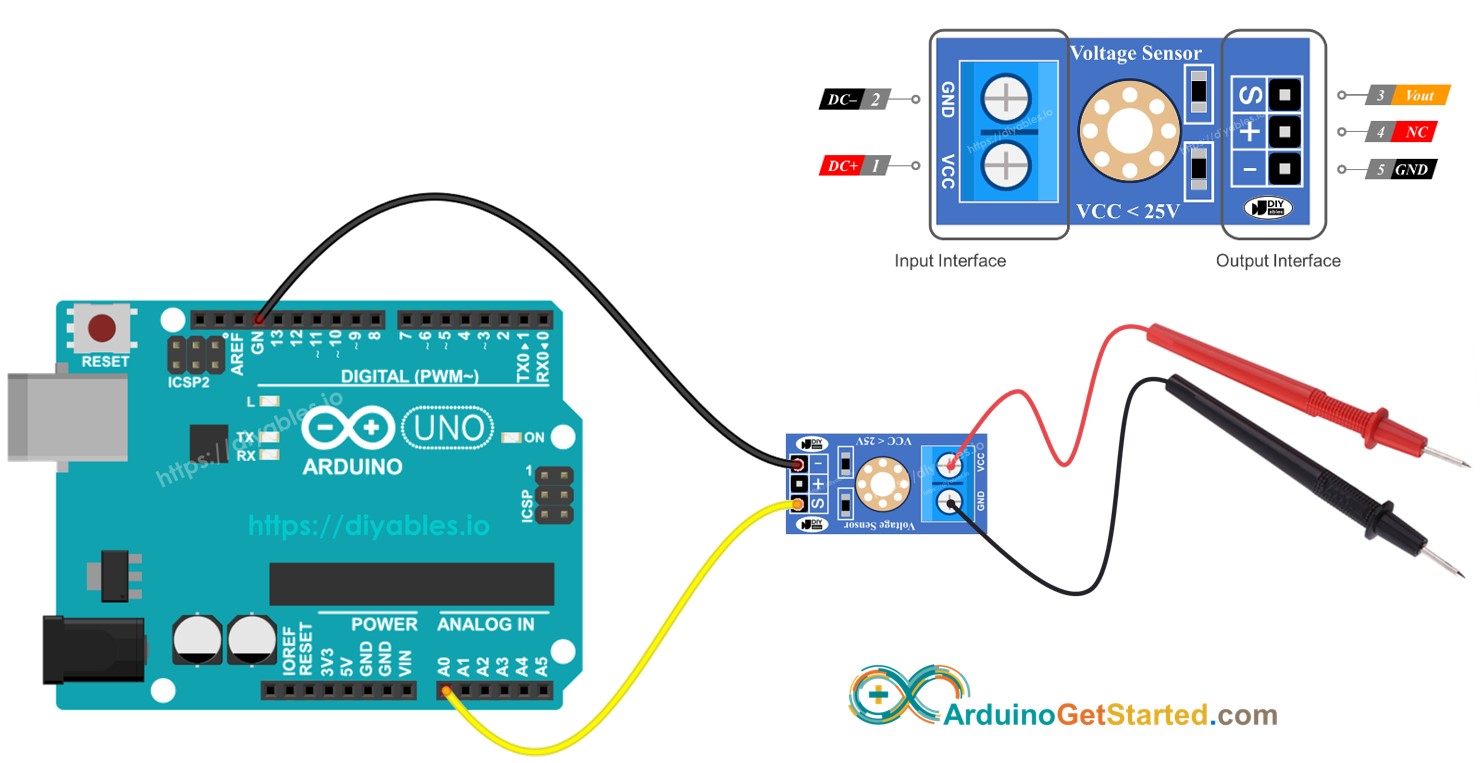
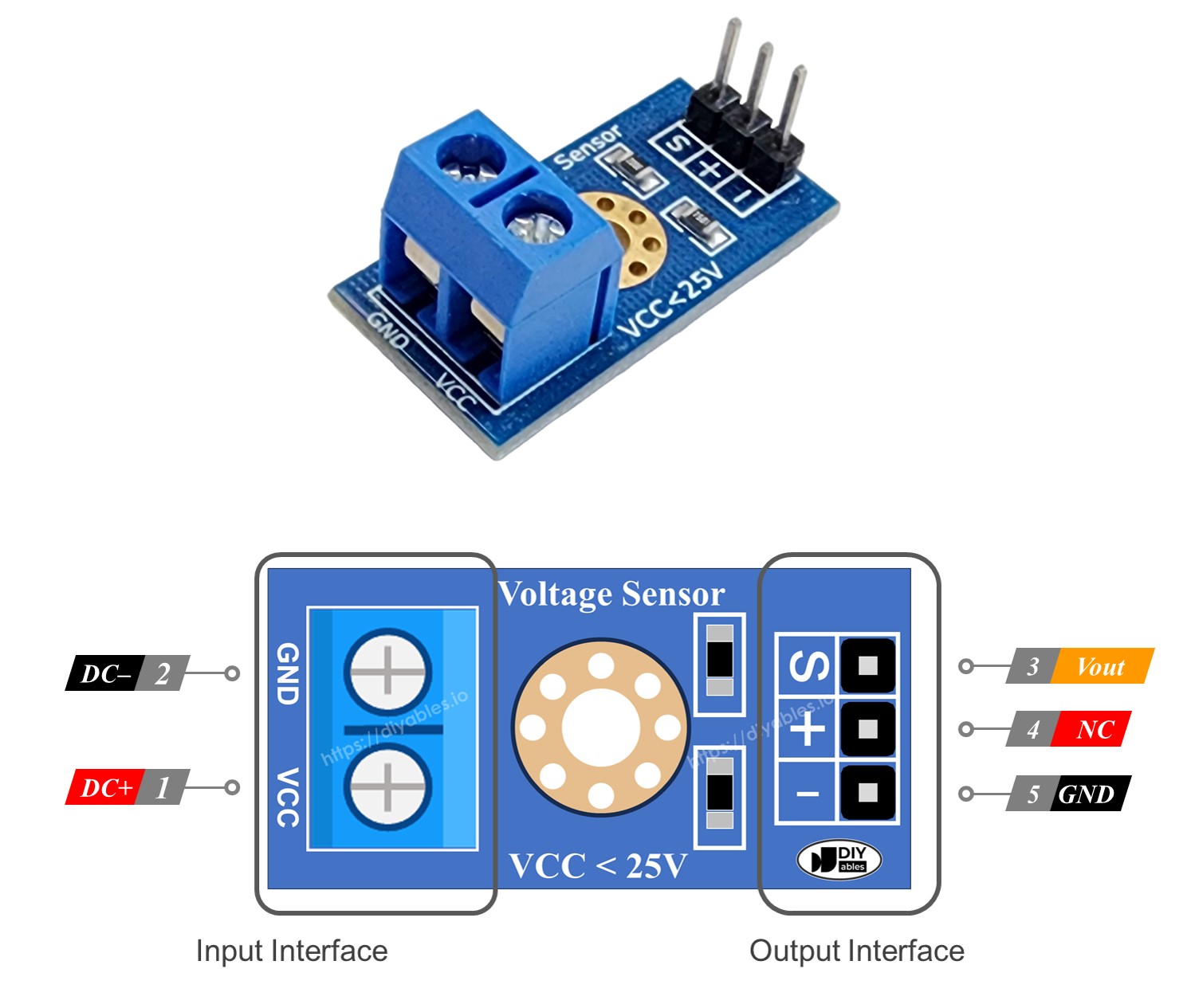
Ein Spannungsensor hat zwei Gruppen von Pins:
- Eingangs-Schnittstelle (verbunden mit den Punkten, an denen Sie die Spannung messen möchten):
- VCC-Pin: Dies ist der positive Pin. Verbinden Sie ihn mit dem Punkt der höheren Spannung.
- GND-Pin: Dies ist der negative Pin. Verbinden Sie ihn mit dem Punkt der niedrigeren Spannung.
- Ausgangsschnittstelle (verbunden mit dem Arduino):
- Vout-Pin (S): Dies ist der Signalpin. Verbinden Sie ihn mit einem analogen Pin am Arduino.
- NC-Pin (+): Dieser Pin wird nicht verwendet. Lassen Sie ihn offen.
- GND-Pin (-): Dies ist der Massepin. Verbinden Sie ihn mit dem GND (0 V) am Arduino.
Verdrahtungsdiagramm
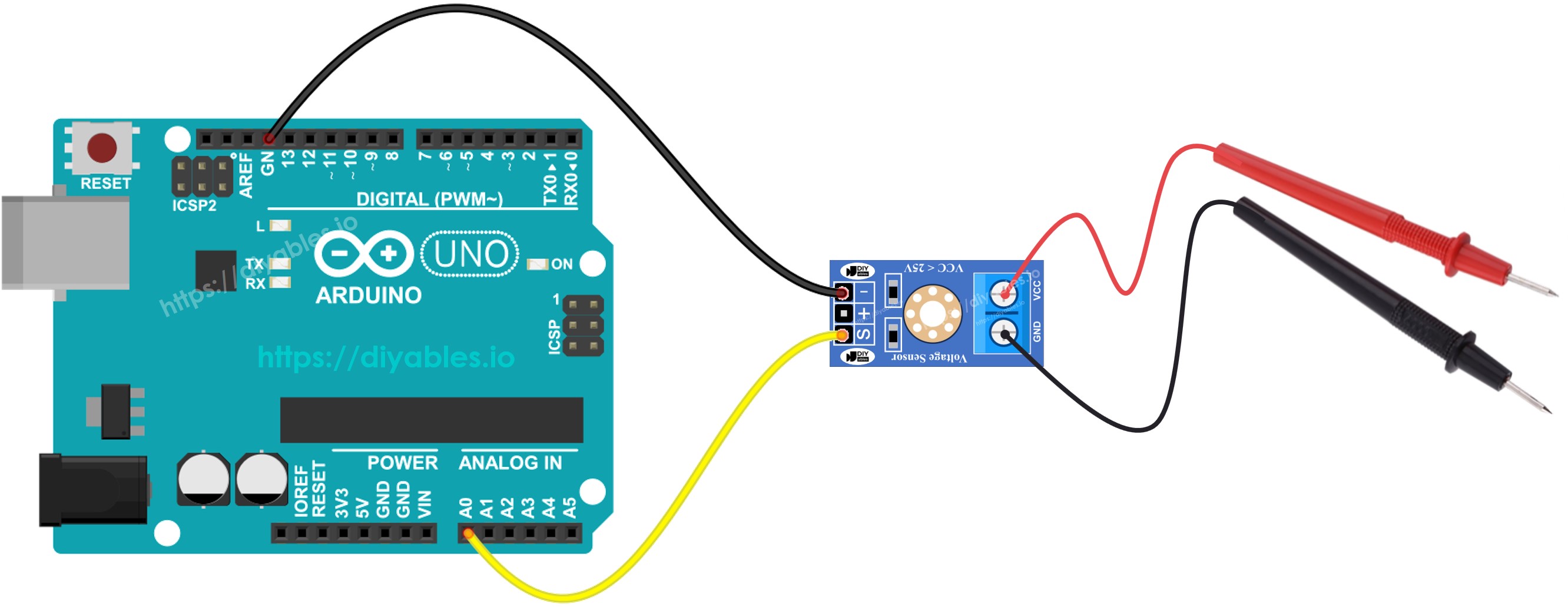
Dieses Bild wurde mit Fritzing erstellt. Klicken Sie, um das Bild zu vergrößern.
Arduino-Code
Schnelle Schritte
- Verbinde Arduino mit dem Spannungssensor.
- Verbinde Arduino über ein USB-Kabel mit dem PC.
- Öffne die Arduino-IDE, wähle das richtige Board und den richtigen Port aus.
- Kopiere den obigen Code und öffne ihn mit der Arduino-IDE.
- Klicke in der Arduino-IDE auf die Upload-Schaltfläche, um den Code auf Arduino hochzuladen.
- Teste 5V und 3,3V am Arduino.
- Sieh dir das Ergebnis im Serial Monitor an.
Sie könnten feststellen, dass das Messergebnis falsch ist oder deutlich vom tatsächlichen Wert abweicht. Beschuldigen Sie nicht das Spannungssensor-Modul dafür. Der gemessene Wert kann eine Drift aufweisen, weil die standardmäßige Referenzspannung 5 V beträgt, die instabil sein kann und von der Stromversorgung abhängig ist. Hier sind einige Lösungen für dieses Problem:
- Verwenden Sie eine Stromversorgung, die dem Arduino eine ausreichende Spannung liefert. Sie können dies überprüfen, indem Sie ein Voltmeter verwenden, um zu prüfen, ob der 5-V-Pin am Arduino 5 V ausgibt.
- Verwenden Sie eine externe Referenzspannung von 3,3 V. Allerdings können Sie mit dieser Methode nur Spannungen von 0 bis 16,5 V Gleichspannung messen.
Spannungsmessung mit einer 3,3-V-Referenz
Um diese Methode zu verwenden, müssen Sie sowohl die Hardware als auch den Code einrichten. Für die Hardware schließen Sie den AREF-Pin des Arduino an 3,3 V an, wie im untenstehenden Diagramm gezeigt.
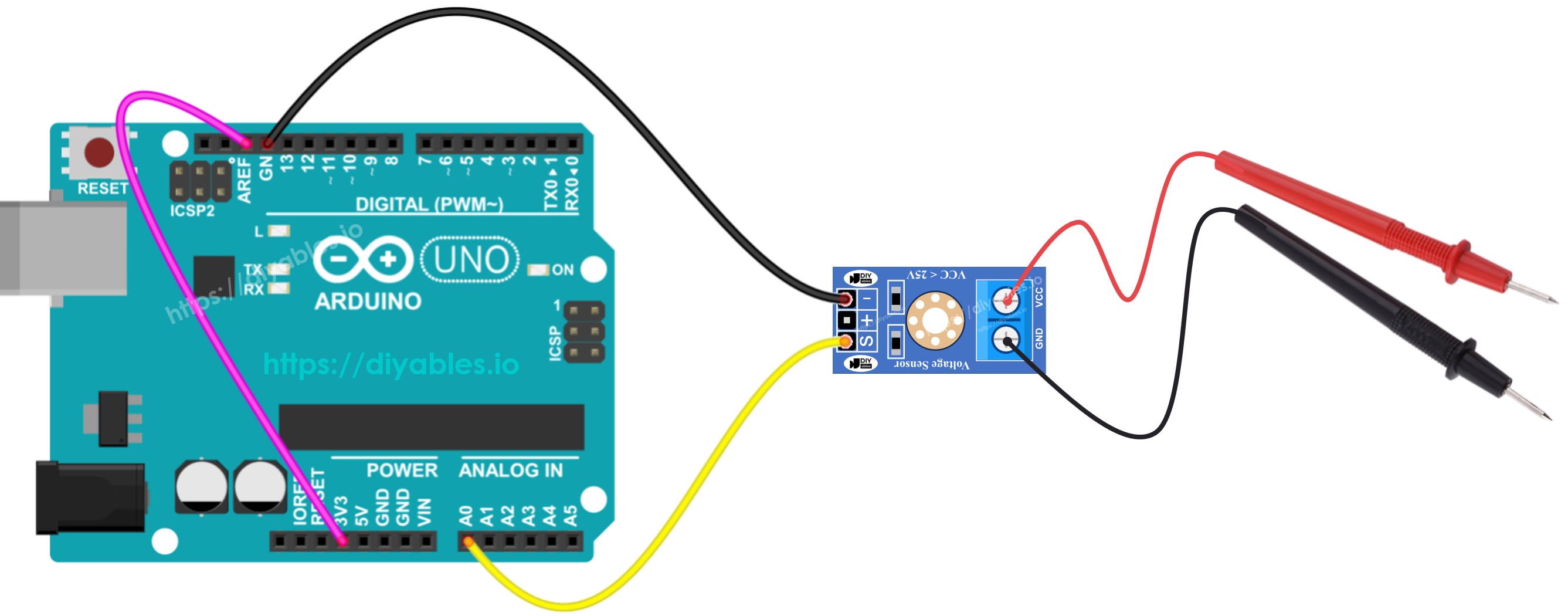
Dieses Bild wurde mit Fritzing erstellt. Klicken Sie, um das Bild zu vergrößern.
Verwenden Sie anschließend den folgenden Code:
Video Tutorial
Wir erwägen die Erstellung von Video-Tutorials. Wenn Sie Video-Tutorials für wichtig halten, abonnieren Sie bitte unseren YouTube-Kanal , um uns zu motivieren, die Videos zu erstellen.