
Arduino – Türsensor LED umschalten

In einem vorherigen Tutorial haben wir gelernt, wie man die LED einschaltet, wenn die Tür offen ist, und die LED ausschaltet, wenn die Tür geschlossen ist. In diesem Tutorial lernen wir, wie man die LED bei jedem Schließen der Tür umschaltet.

Erforderliche Hardware

1×Arduino Uno R3
1×USB 2.0 Kabel Typ A/B (für USB-A PC)
1×USB 2.0 Kabel Typ C/B (für USB-C PC)
1×Türsensor
1×LED Kit
1×LED (red)
1×LED Module
1×220Ω Resistor
1×Breadboard
1×Verbindungskabel
1×(Empfohlen) Schraubklemmenblock-Shield für Arduino Uno
1×(Empfohlen) Breadboard-Shield für Arduino Uno
1×(Empfohlen) Gehäuse für Arduino Uno
1×(Empfohlen) Prototyping-Grundplatte & Breadboard-Kit für Arduino Uno

Oder Sie können die folgenden Kits kaufen:

1×DIYables STEM V3 Starter-Kit (Arduino enthalten)
1×DIYables Sensor-Kit (30 Sensoren/Displays)
1×DIYables Sensor-Kit (18 Sensoren/Displays)
Offenlegung: Einige der in diesem Abschnitt bereitgestellten Links sind Amazon-Affiliate-Links. Wir können eine Provision für Käufe erhalten, die über diese Links getätigt werden, ohne zusätzliche Kosten für Sie. Wir schätzen Ihre Unterstützung.

Kaufhinweis: Um den Verdrahtungsprozess zu vereinfachen, empfehlen wir die Verwendung des LED Module, das mit einem eingebauten Widerstand geliefert wird.

Über LED- und Türsensoren

Wenn Sie nichts über LED und Türsensor wissen, informieren Sie sich in den folgenden Tutorials darüber:

Verdrahtungsdiagramm
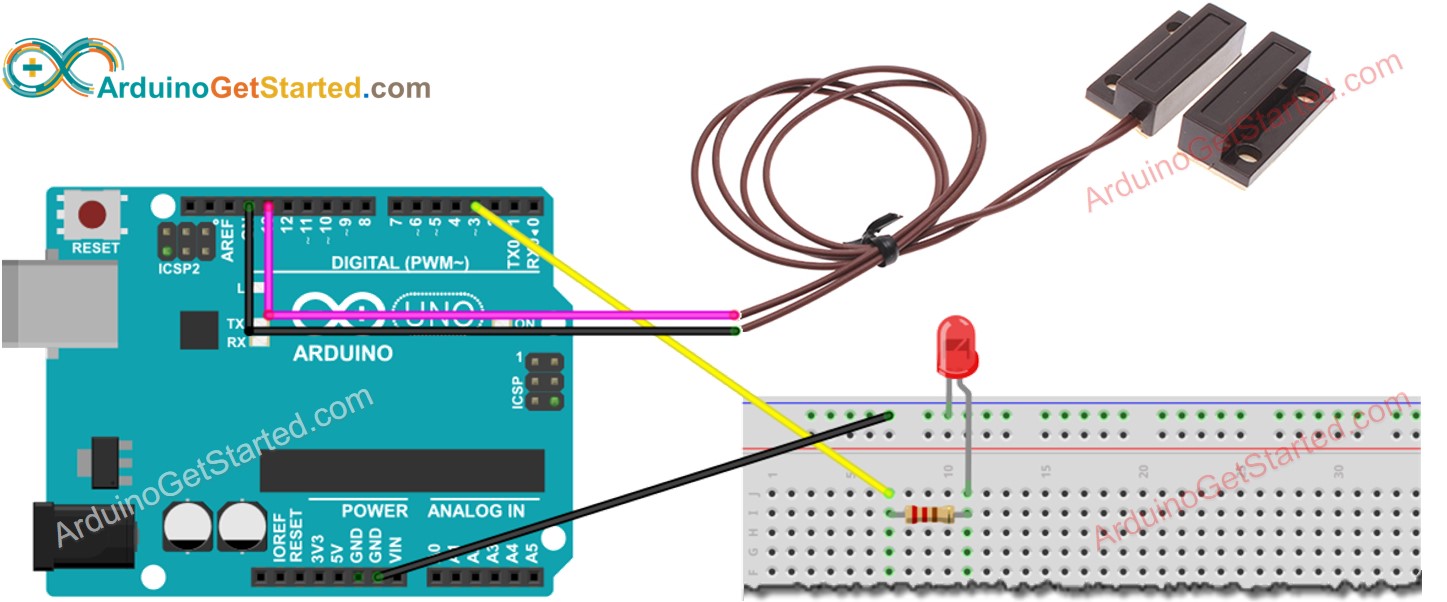
Arduino Türsensor LED-Schaltplan

Dieses Bild wurde mit Fritzing erstellt. Klicken Sie, um das Bild zu vergrößern.

Arduino-Code - Türsensor schaltet LED um

/* * Dieser Arduino Code wurde von newbiely.de entwickelt * Dieser Arduino Code wird der Öffentlichkeit ohne jegliche Einschränkung zur Verfügung gestellt. * Für vollständige Anleitungen und Schaltpläne besuchen Sie bitte: * https://newbiely.de/tutorials/arduino/arduino-door-sensor-toggle-led */ // constants won't change const int DOOR_SENSOR_PIN = 9; // Arduino pin connected to door sensor's pin const int LED_PIN = 3; // Arduino pin connected to LED's pin // variables will change: int ledState = LOW; // the current state of LED int lastDoorState; // the previous state of door sensor int currentDoorState; // the current state of door sensor void setup() { Serial.begin(9600); // initialize serial pinMode(DOOR_SENSOR_PIN, INPUT_PULLUP); // set arduino pin to input pull-up mode pinMode(LED_PIN, OUTPUT); // set arduino pin to output mode currentDoorState = digitalRead(DOOR_SENSOR_PIN); } void loop() { lastDoorState = currentDoorState; // save the last state currentDoorState = digitalRead(DOOR_SENSOR_PIN); // read new state if (lastDoorState == HIGH && currentDoorState == LOW) { // state change: HIGH -> LOW Serial.println("The door-closing event is detected"); // toggle state of LED ledState = !ledState; // control LED arccoding to the toggled state digitalWrite(LED_PIN, ledState); } }

Schnelle Schritte

  • Verbinde Arduino über ein USB-Kabel mit dem PC
  • Öffne die Arduino IDE, wähle das richtige Board und den richtigen Port
  • Kopiere den obigen Code und öffne ihn in der Arduino IDE
  • Klicke in der Arduino IDE auf die Hochladen-Schaltfläche, um den Code auf den Arduino hochzuladen
  • Bewege den Magneten nahe am Reed-Schalter und verschiebe ihn anschließend weit davon entfernt
  • Sieh dir den Zustand der LED an

Code-Erklärung

Sie finden die Erklärung in der Kommentarzeile des oben gezeigten Arduino-Codes.

Im Code entspricht ledState = !ledState dem folgenden Code:

if(ledState == LOW) ledState = HIGH; else ledState = LOW;

Video Tutorial

Wir erwägen die Erstellung von Video-Tutorials. Wenn Sie Video-Tutorials für wichtig halten, abonnieren Sie bitte unseren YouTube-Kanal , um uns zu motivieren, die Videos zu erstellen.

※ UNSERE NACHRICHTEN

  • Sie können gerne den Link zu diesem Tutorial teilen. Bitte verwenden Sie jedoch unsere Inhalte nicht auf anderen Websites. Wir haben viel Mühe und Zeit in die Erstellung der Inhalte investiert, bitte respektieren Sie unsere Arbeit!