
Arduino - Lichtsensor löst LED aus
In diesem Tutorial werden wir lernen, wie man:
- Wenn der analoge Wert des Lichtsensors niedriger als ein Schwellenwert ist, schalten Sie die LED ein.
- Wenn der analoge Wert des Lichtsensors größer als ein Schwellenwert ist, schalten Sie die LED aus.
Erforderliche Hardware
Oder Sie können die folgenden Kits kaufen:
| 1 | × | DIYables STEM V3 Starter-Kit (Arduino enthalten) | |
| 1 | × | DIYables Sensor-Kit (18 Sensoren/Displays) |
Kaufhinweis: Um den Verdrahtungsprozess zu vereinfachen, empfehlen wir die Verwendung des LED Module, das mit einem eingebauten Widerstand geliefert wird.
Der LDR-Lichtsensor ist sehr kostengünstig, aber er benötigt einen Widerstand für die Verkabelung, was die Einrichtung komplizierter machen kann. Um die Verkabelung zu vereinfachen, können Sie stattdessen ein LDR-Lichtsensor-Modul verwenden.
Über LED- und Lichtsensoren
Wenn Sie nichts über LED und Lichtsensor wissen (Pinbelegung, Funktionsweise, Programmierung ...), lernen Sie in den folgenden Tutorials mehr darüber:
Verdrahtungsdiagramm
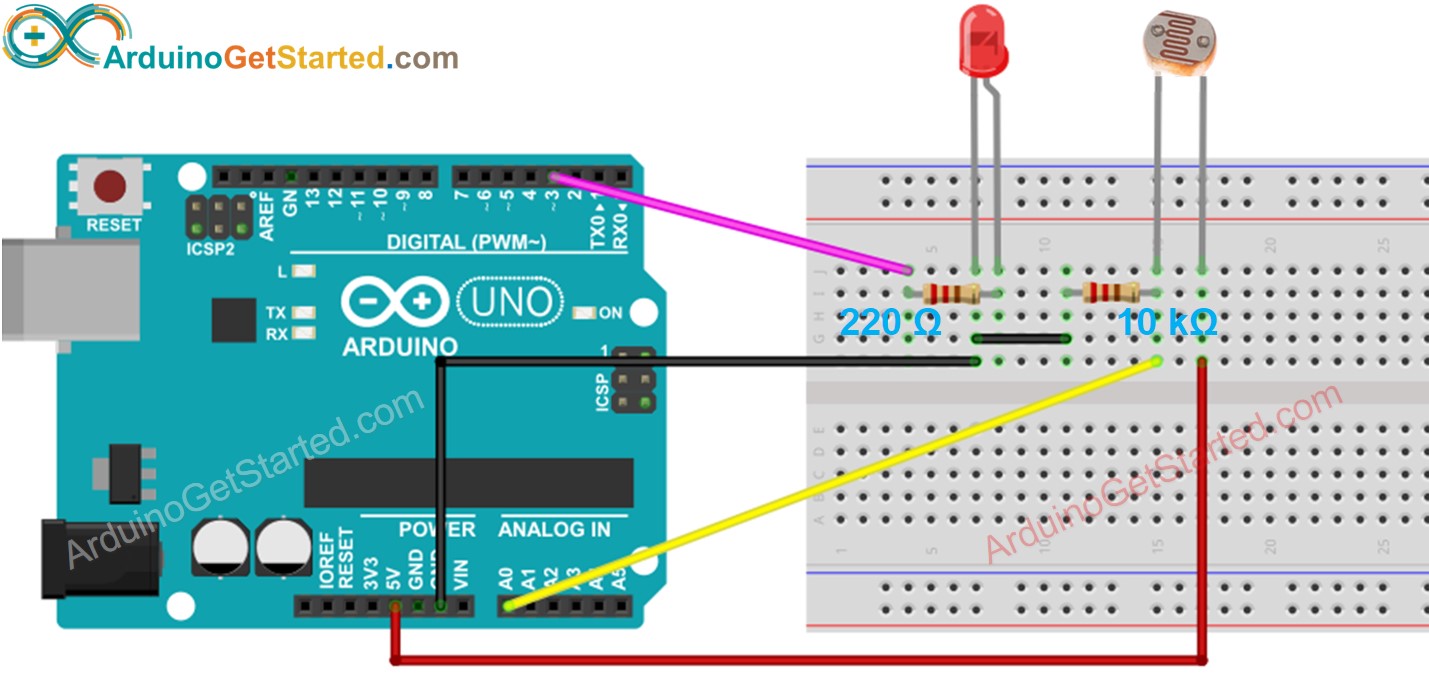
Dieses Bild wurde mit Fritzing erstellt. Klicken Sie, um das Bild zu vergrößern.
Arduino-Code
Schnelle Schritte
- Verbinde Arduino über USB-Kabel mit dem PC
- Öffne die Arduino IDE, wähle das richtige Board und den richtigen Port
- Kopiere den obigen Code und öffne ihn mit der Arduino IDE
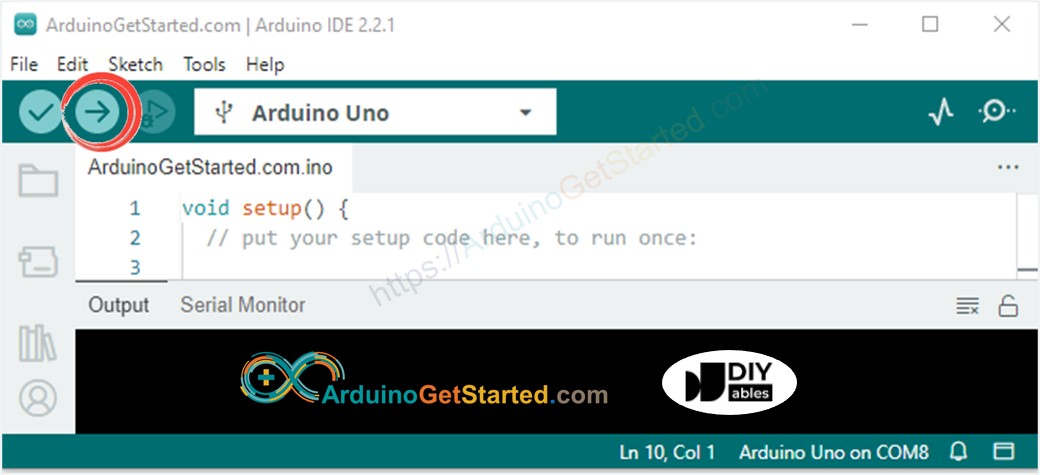
- Klicke auf den Hochladen-Button in der Arduino IDE, um den Code auf den Arduino hochzuladen
- Strahlt Licht auf den Sensor
- Siehe die Änderung des LED-Zustands
Quellcode-Erklärung
Lesen Sie die zeilenweise Erklärung in den Kommentarzeilen des Quellcodes!
Video Tutorial
Wir erwägen die Erstellung von Video-Tutorials. Wenn Sie Video-Tutorials für wichtig halten, abonnieren Sie bitte unseren YouTube-Kanal , um uns zu motivieren, die Videos zu erstellen.