
Arduino steuert eine LED über Bluetooth
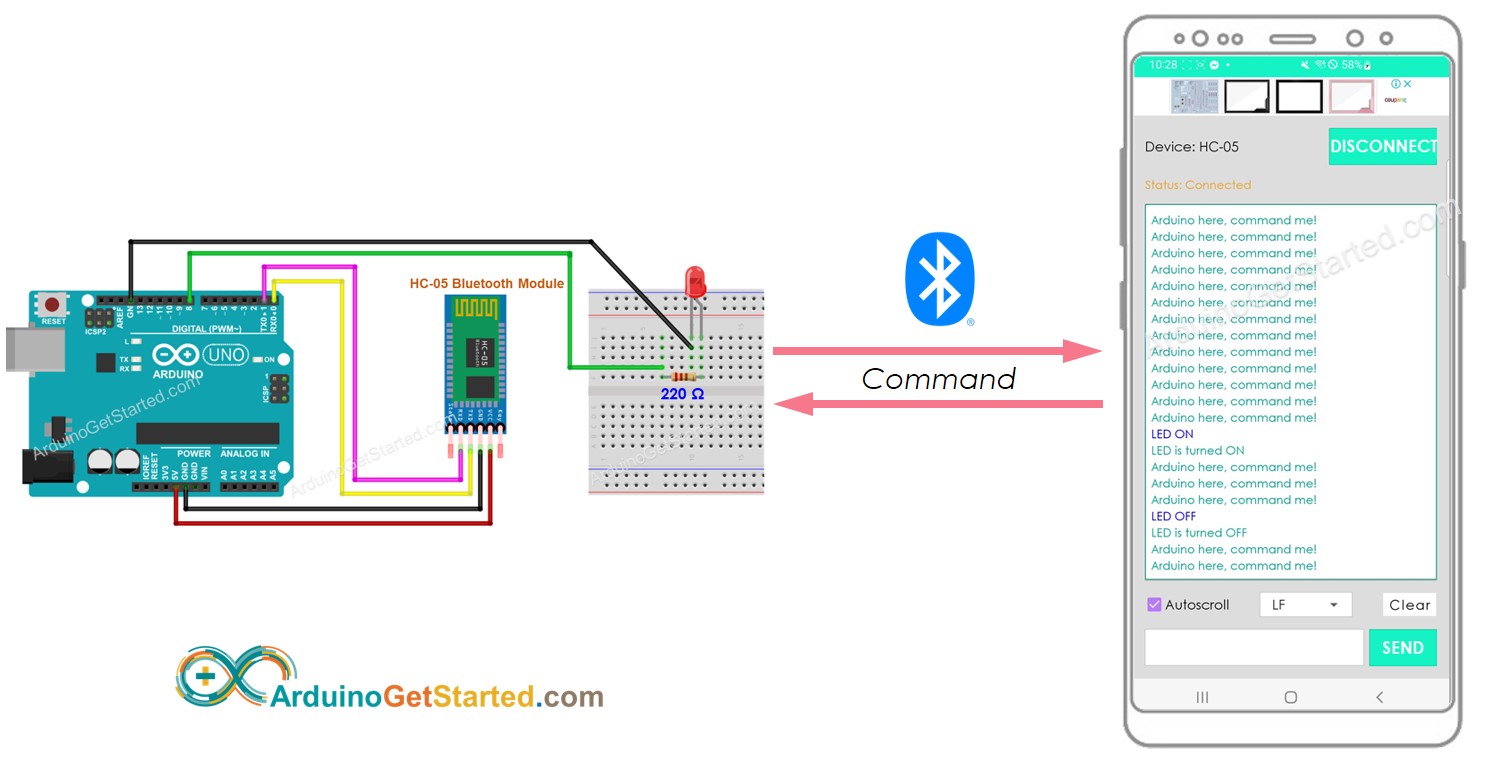
In diesem Tutorial lernen wir, wie man Arduino programmiert, um eine LED über Bluetooth oder BLE zu steuern.
- Wenn Sie die LED über Bluetooth steuern möchten, verwenden Sie das HC-05 Bluetooth-Modul.
- Wenn Sie die LED über BLE steuern möchten, verwenden Sie das HM-10 BLE-Modul.
Dieses Tutorial bietet die Anleitung für beide Module.
Wir werden die Bluetooth Serial Monitor App auf dem Smartphone verwenden, um Befehle an Arduino zu senden. Die Befehle umfassen:
- AN: LED einschalten
- AUS: LED ausschalten
Erforderliche Hardware
Oder Sie können die folgenden Kits kaufen:
| 1 | × | DIYables STEM V3 Starter-Kit (Arduino enthalten) | |
| 1 | × | DIYables Sensor-Kit (18 Sensoren/Displays) |
Kaufhinweis: Um den Verdrahtungsprozess zu vereinfachen, empfehlen wir die Verwendung des LED Module, das mit einem eingebauten Widerstand geliefert wird.
Über LED- und Bluetooth-Modul
Wenn Sie nichts über LED- und Bluetooth-Module wissen (Pinbelegung, Funktionsweise, Programmierung ...), lernen Sie in den folgenden Tutorials darüber:
Verdrahtungsdiagramm
- Wenn Sie eine LED per Bluetooth steuern möchten, verwenden Sie das HC-05 Bluetooth-Modul mit dem unten stehenden Schaltplan
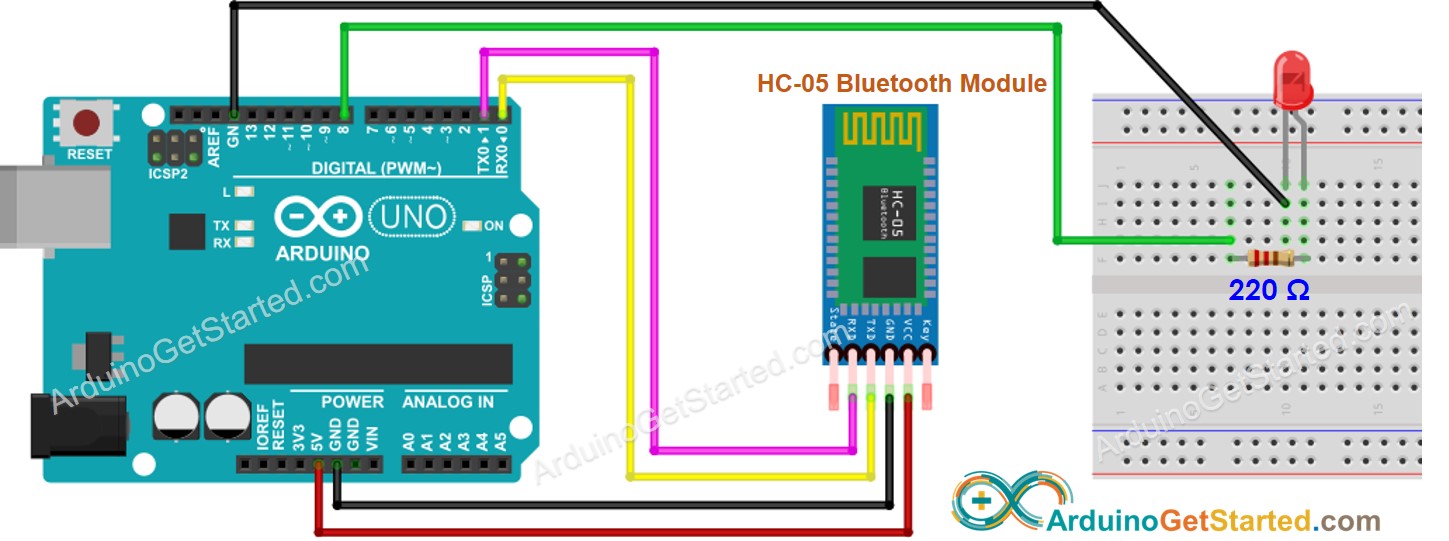
Dieses Bild wurde mit Fritzing erstellt. Klicken Sie, um das Bild zu vergrößern.
- Wenn Sie LED über BLE steuern möchten, verwenden Sie das HM-10 BLE-Modul mit dem folgenden Verdrahtungsdiagramm
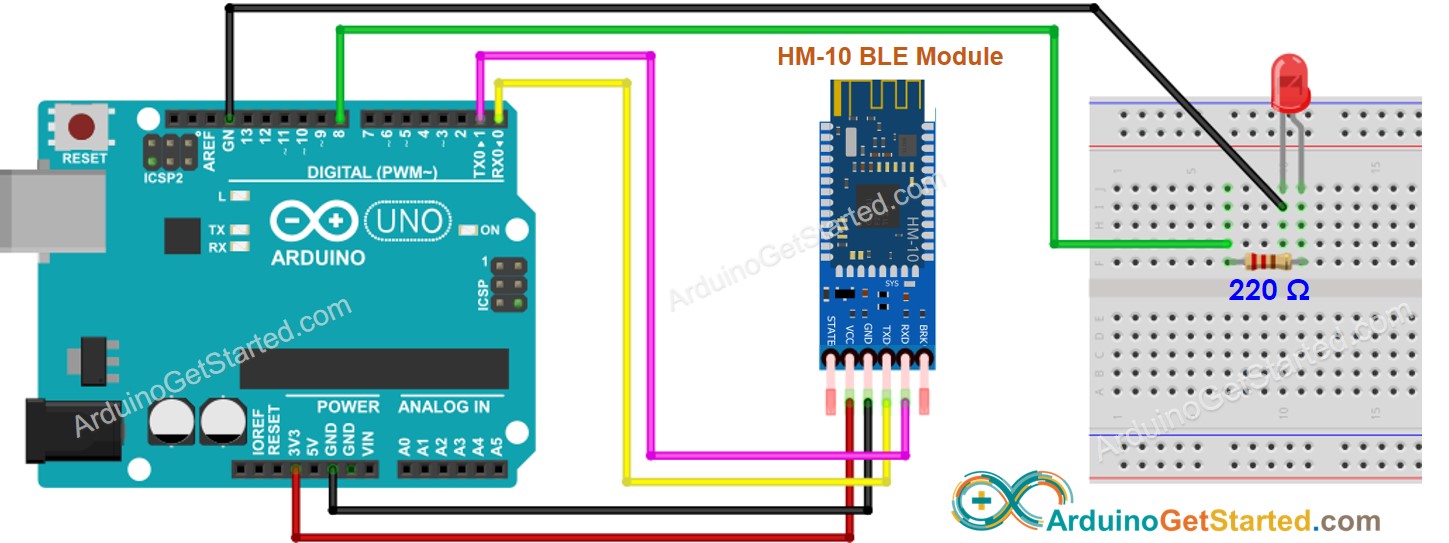
Dieses Bild wurde mit Fritzing erstellt. Klicken Sie, um das Bild zu vergrößern.
Arduino-Code - steuert LED über Bluetooth/BLE
Der untenstehende Code funktioniert sowohl mit dem HC-10-Bluetooth-Modul als auch mit dem HM-10-BLE-Modul.
Schnelle Schritte
- Installieren Sie die Bluetooth Serial Monitor App auf Ihrem Smartphone
- Kopieren Sie den obigen Code, öffnen Sie ihn in der Arduino IDE und laden Sie den Code auf den Arduino hoch
- Klicken Sie auf die Schaltfläche Hochladen in der Arduino IDE, um den Code auf den Arduino hochzuladen. Wenn Sie den Code nicht auf Ihren Arduino hochladen können, versuchen Sie, die TX- und RX-Pins vom Bluetooth-Modul zu trennen, den Code hochzuladen und danach die RX/TX-Pins wieder zu verbinden.
- Öffnen Sie die Bluetooth Serial Monitor App auf Ihrem Smartphone
- Wählen Sie Bluetooth Classic oder BLE entsprechend dem von Ihnen verwendeten Modul
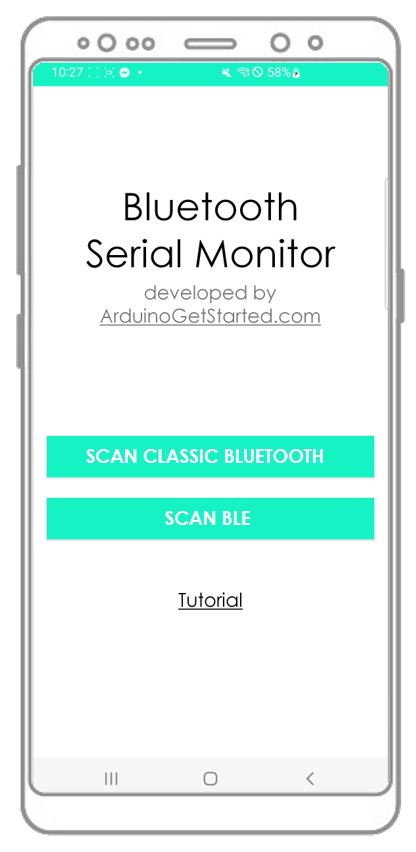
- Koppeln Sie die Bluetooth-App mit dem HC-05-Bluetooth-Modul oder dem HM-10 BLE-Modul
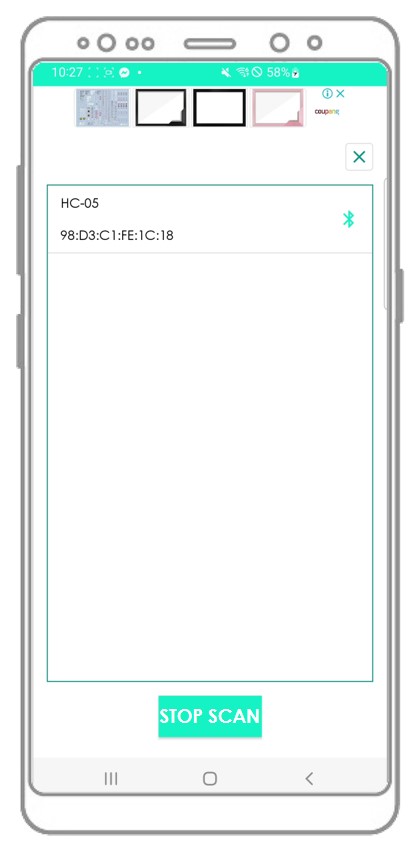
- Geben Sie “AN” oder “AUS” ein und klicken Sie auf die Schaltfläche Senden
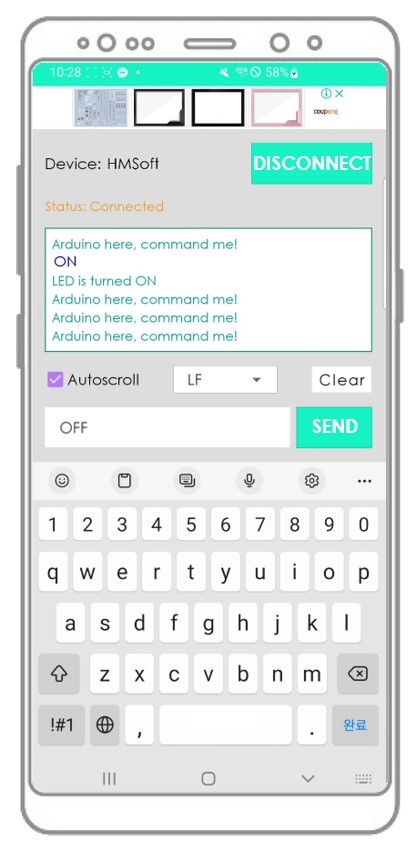
- Siehe den Zustand der LED auf dem Arduino-Board. Wir werden sehen, ob der Zustand der LED AN oder AUS ist.
- Wir sehen auch den Zustand der LED in der Bluetooth-App.
- Siehe das Ergebnis in der Android-App.
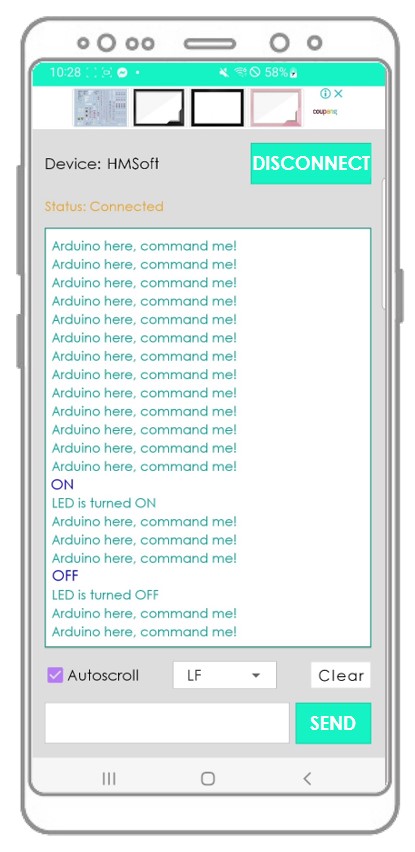
Sie fragen sich vielleicht, wie Arduino einen vollständigen Befehl empfangen kann? Zum Beispiel, wenn wir den Befehl “OFF” senden, wie kann Arduino erkennen, ob der Befehl “O”, “OF” oder “OFF” ist?
⇒ Beim Senden eines Befehls fügt die Bluetooth-App ein Zeilenumbruchzeichen hinzu, indem die Option „Zeilenumbruch“ in der App ausgewählt wird ('\n'). Arduino liest Daten, bis es auf das Zeilenumbruchzeichen trifft. Das Zeilenumbruchzeichen dient als Befehls-Trennzeichen.
Wenn die Bluetooth Serial Monitor-App für Sie nützlich ist, geben Sie ihr bitte im Play Store eine 5-Sterne-Bewertung. Vielen Dank!
Video Tutorial
Wir erwägen die Erstellung von Video-Tutorials. Wenn Sie Video-Tutorials für wichtig halten, abonnieren Sie bitte unseren YouTube-Kanal , um uns zu motivieren, die Videos zu erstellen.