
Arduino - SW-420 Vibrationssensor
Stöße, Schläge und Erschütterungen spüren wir leicht, doch ein einfacher Arduino bemerkt sie von sich aus kaum. Das SW-420 Vibrationssensormodul schließt diese Lücke: Es überwacht mechanische Störungen und meldet sie als einfaches digitales Signal. Das ist praktisch für Alarmanlagen, Aufprall-Logger oder jedes Projekt, das reagieren muss, wenn etwas angestoßen oder geschüttelt wird.
In diesem Tutorial lernen wir:
- Wie man ein SW-420 Vibrationssensormodul mit dem Arduino verdrahtet
- Wie man den Arduino programmiert, um mit dem SW-420-Modul Vibrationen oder Erschütterungen zu erkennen
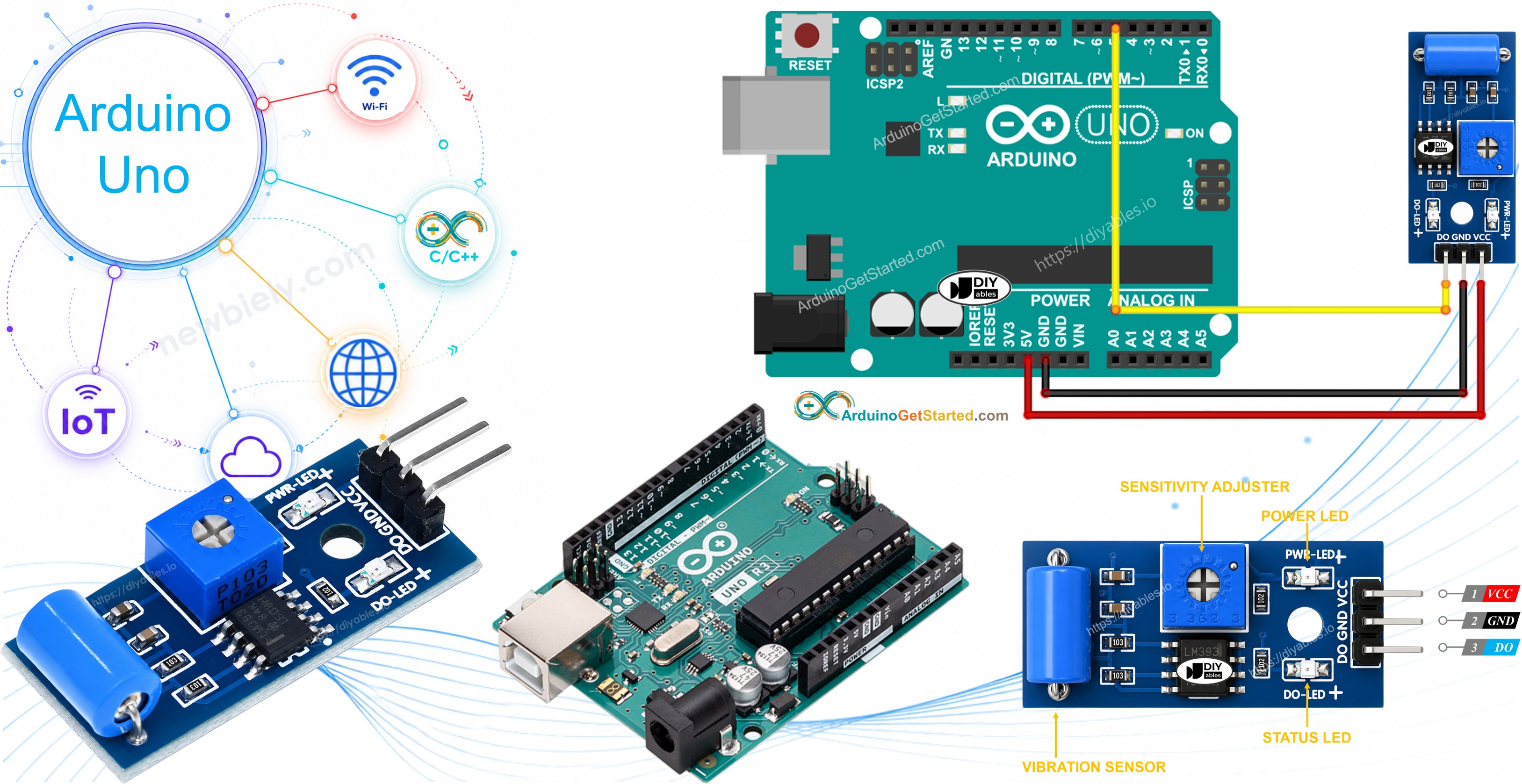
Sobald der grundlegende Sketch läuft, können Sie ihn erweitern, um einen Summer ertönen zu lassen, eine LED blinken zu lassen oder eine Warnung zu senden, sobald eine Vibration erkannt wird.
Erforderliche Hardware
Oder Sie können die folgenden Kits kaufen:
| 1 | × | DIYables STEM V3 Starter-Kit (Arduino enthalten) | |
| 1 | × | DIYables Sensor-Kit (18 Sensoren/Displays) |
Über den SW-420 Vibrationssensor
Das SW-420 Vibrationssensormodul reagiert auf Schütteln, Stöße oder Erschütterungen in seiner Umgebung. Im Modul befindet sich ein kleiner federbasierter Schalter nahe an einem Metallkontakt. Wenn eine Vibration die Feder auslenkt, wandelt ein LM393-Komparator auf der Platine diese mechanische Störung in ein sauberes digitales Signal um. So muss der Arduino nur einen HIGH- oder LOW-Pegel lesen, statt sich mit verrauschten analogen Messwerten zu befassen.
Pinbelegung des SW-420 Vibrationssensors
Das SW-420-Modul hat drei Pins:
- VCC-Pin: muss mit VCC (3,3V bis 5V) verbunden werden
- GND-Pin: muss mit GND (0V) verbunden werden
- DO-Pin: ist ein Ausgangspin: LOW, solange alles ruhig ist, HIGH, sobald eine Vibration oder Erschütterung erkannt wird. Dieser Pin muss mit einem Eingangspin des Arduino verbunden werden.
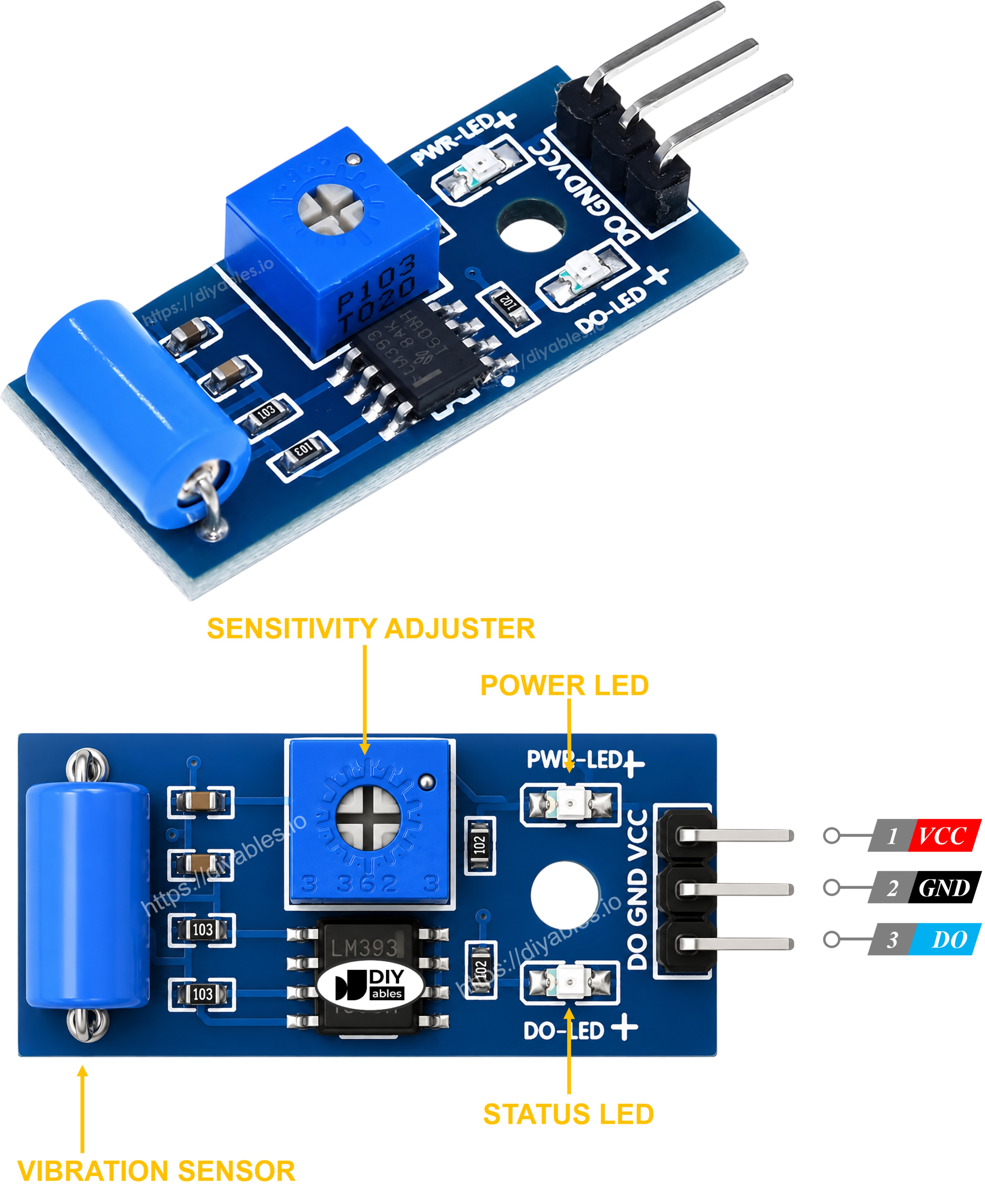
Auf der Platine befinden sich zwei LEDs:
- Eine LED-Anzeige für die Stromversorgung
- Eine LED-Anzeige, die aufleuchtet, sobald der DO-Pin auf HIGH geht (Vibration erkannt)
Mit einem kleinen Potentiometer auf der Platine können Sie die Empfindlichkeit erhöhen oder verringern, sodass je nach Einstellung schon leichtes Antippen oder nur stärkere Stöße den Ausgang auslösen.
Wie es funktioniert
- Solange das Modul ruhig liegt, bleibt der Federschalter offen, der Komparator hält seinen Ausgang auf LOW und die Auslöse-LED bleibt aus.
- Sobald eine Vibration oder Erschütterung die Feder auslenkt, schließt sich der Schalter kurzzeitig, der Komparator setzt den Ausgang auf HIGH und die Auslöse-LED leuchtet auf.
Verdrahtungsdiagramm
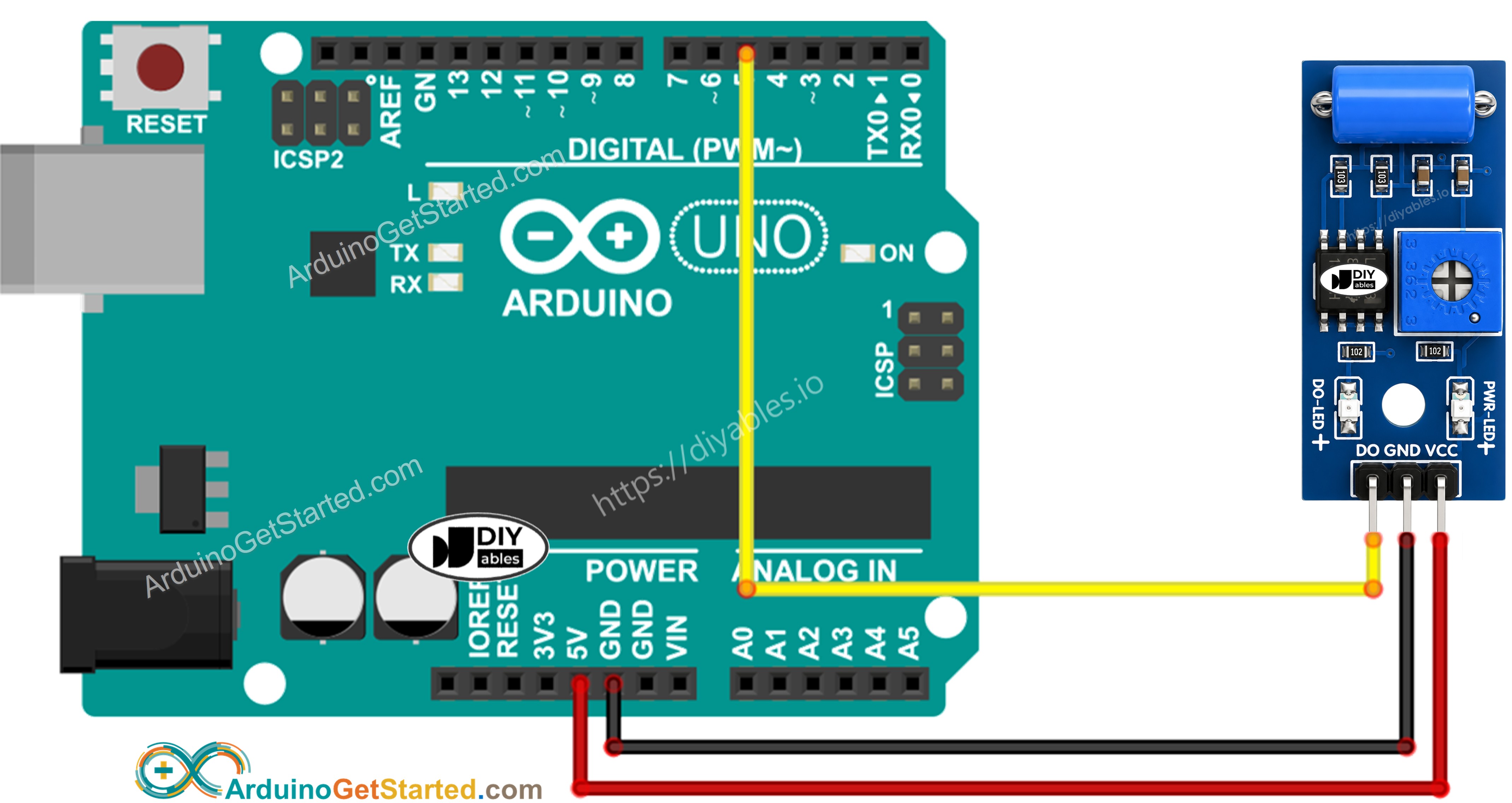
Dieses Bild wurde mit Fritzing erstellt. Klicken Sie, um das Bild zu vergrößern.
Wie man den SW-420 Vibrationssensor programmiert
- Setzt den Arduino-Pin mit der Funktion pinMode() in den digitalen Eingangsmodus. Zum Beispiel Pin 5
- Liest den aktuellen Logikpegel dieses Pins mit der Funktion digitalRead().
Arduino-Code - Vibration erkennen
Schnelle Schritte
- Kopieren Sie den obigen Code und öffnen Sie ihn mit der Arduino IDE
- Klicken Sie in der Arduino IDE auf die Schaltfläche Upload, um den Code auf den Arduino hochzuladen
- Tippen Sie das SW-420-Modul leicht an oder schütteln Sie es sanft
- Sehen Sie sich das Ergebnis im Serial Monitor an.
Von hier aus können Sie einen Summer auslösen, eine LED einschalten oder eine Benachrichtigung senden, sobald eine Vibration auftritt. Weitere Informationen und Schritt-für-Schritt-Anleitungen finden Sie in den Tutorials am Ende dieses Tutorials.
Fehlerbehebung
Wenn der SW-420 Vibrationssensor nicht richtig funktioniert, versuchen Sie die folgenden Schritte:
- Empfindlichkeit einstellen: Drehen Sie das Potentiometer auf der Platine, um das Modul empfindlicher oder unempfindlicher zu machen; wenn es nie auslöst, drehen Sie es in die andere Richtung.
- Modul entkoppeln: Maschinen, Lüfter oder Schritte in der Nähe können die Oberfläche, auf der das Modul montiert ist, erschüttern und Fehlauslösungen verursachen. Montieren Sie es daher fern von fremden Vibrationsquellen.
- Verdrahtung prüfen: Stellen Sie sicher, dass die Pins VCC, GND und DO richtig angeschlossen sind.
- Stromversorgung prüfen: Sorgen Sie für eine stabile Stromversorgung, um gleichbleibende Messwerte zu erhalten.
Video Tutorial
Wir erwägen die Erstellung von Video-Tutorials. Wenn Sie Video-Tutorials für wichtig halten, abonnieren Sie bitte unseren YouTube-Kanal , um uns zu motivieren, die Videos zu erstellen.