
Arduino - Türsensor - LED
Wir werden lernen, wie man:
- LED einschalten, wenn die Tür offen ist.
- LED ausschalten, wenn die Tür geschlossen ist.
Wir lernen, wie man die LED jedes Mal umschaltet, wenn die Tür geschlossen wird, im Tutorial Arduino - Türsensor schaltet LED um.
Erforderliche Hardware
Oder Sie können die folgenden Kits kaufen:
| 1 | × | DIYables STEM V3 Starter-Kit (Arduino enthalten) | |
| 1 | × | DIYables Sensor-Kit (18 Sensoren/Displays) |
Kaufhinweis: Um den Verdrahtungsprozess zu vereinfachen, empfehlen wir die Verwendung des LED Module, das mit einem eingebauten Widerstand geliefert wird.
Über LED und Türsensor
Wenn Sie nichts über LEDs und Türsensoren wissen (Pinbelegung, wie sie funktionieren, wie man sie programmiert ...), lernen Sie mehr darüber in den folgenden Tutorials:
Verdrahtungsdiagramm
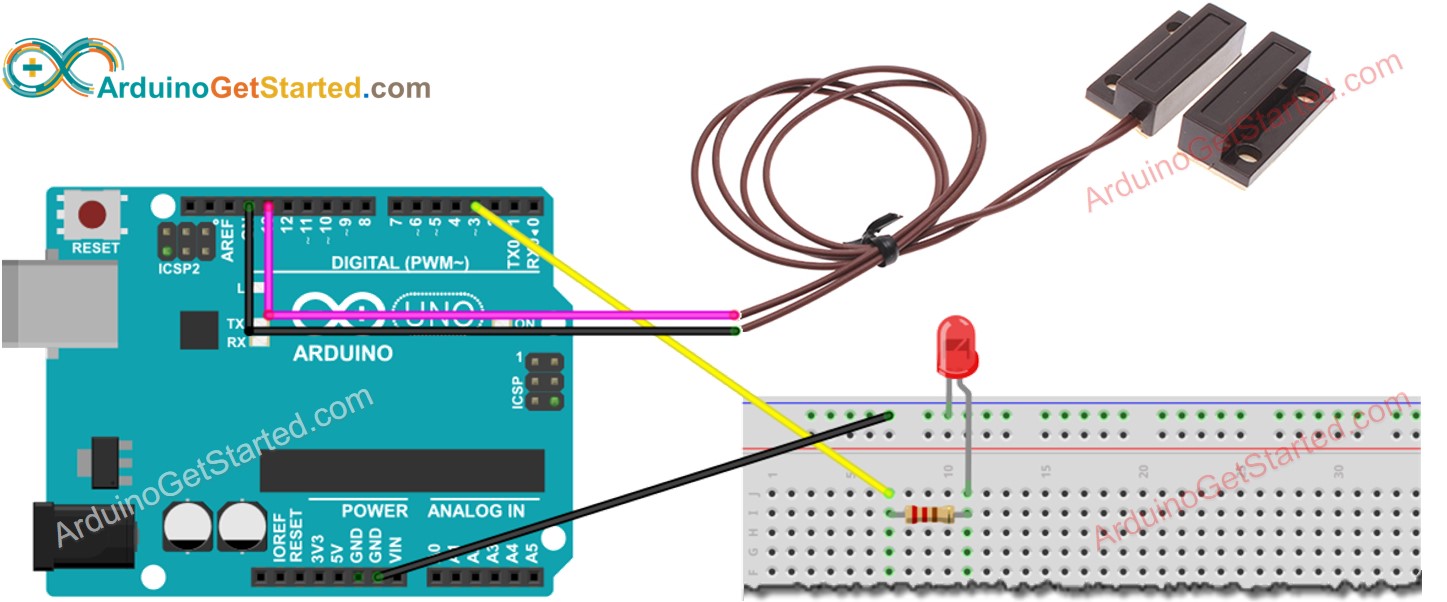
Dieses Bild wurde mit Fritzing erstellt. Klicken Sie, um das Bild zu vergrößern.
Arduino-Code
Schnelle Schritte
- Verbinden Sie den Arduino über ein USB-Kabel mit dem PC.
- Öffnen Sie die Arduino-IDE, wählen Sie das richtige Board und den richtigen Port aus.
- Kopieren Sie den obigen Code und öffnen Sie ihn in der Arduino-IDE.
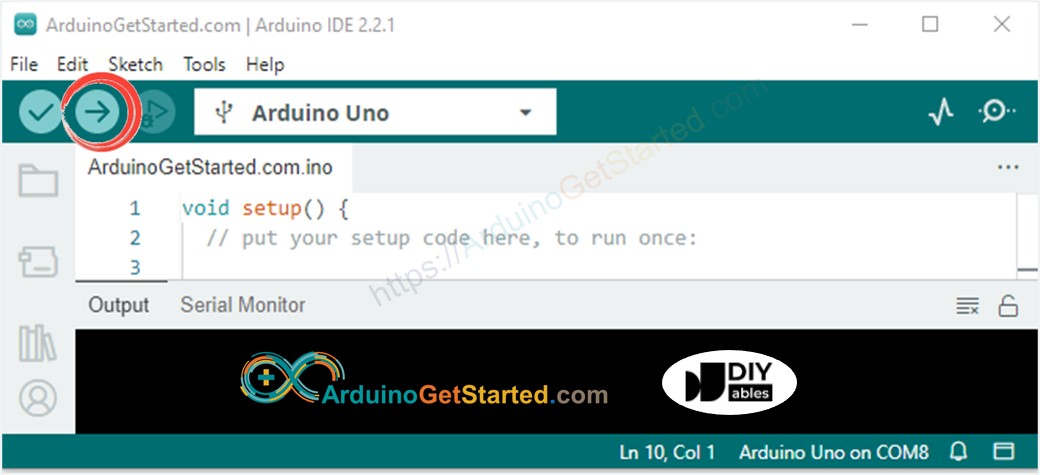
- Klicken Sie auf die Hochladen-Schaltfläche in der Arduino-IDE, um den Code auf den Arduino hochzuladen.
- Bewege den Magneten nah am Reed-Schalter heran und danach weit vom Reed-Schalter entfernt.
- Sieh dir den Zustand der LED an.
Code-Erklärung
Lies die Zeile-für-Zeile-Erklärung in den Kommentarzeilen des Quellcodes!
Video Tutorial
Wir erwägen die Erstellung von Video-Tutorials. Wenn Sie Video-Tutorials für wichtig halten, abonnieren Sie bitte unseren YouTube-Kanal , um uns zu motivieren, die Videos zu erstellen.